

WaveKat Voice では、録音した通話をそのまま送信できるリンクに変えられるようになりました。通話を開き、誰が聞けるか —— 自分だけ、招待した数人、またはリンクを持っている全員 —— を選んで、URL をコピーするだけです。リンクを開いた相手には、上に音声プレーヤー、その下に話者ごとにラベル付けされた文字起こしが並んだ、すっきりしたページが表示されます。録音は最初は非公開で、共有は通話ごとに自分から有効にするもので、いつでも共有を停止できます。この機能は WaveKat Voice 0.0.41 で導入され、Mac・Windows・Linux で利用できます。
これは、私たちが何度も立ち返るあの目標に向けた続きです。すべての小規模ビジネスに大企業のような声を。大企業なら、通話を呼び出して同僚や顧客、取引先に数秒で転送できます。今や、あなたにもそれができます —— すべての通話を録音して文字起こしする、そしてAI アシスタントに電話をかけさせる、その同じアプリから。
それが実際にすること
WaveKat Voice のすべての通話は、すでにあなたのコンピューター上で録音され、文字起こしされています。共有とは、別の誰かにそのうちの一つを聞かせるための層です。録音を一つ選び、アクセスレベルを選ぶと、WaveKat Voice がリンクを返します。送られた相手は Web ページを開くだけ —— インストールするアプリも、ダウンロードするものも何もなく —— 聞くことができます。
アクセスレベルは三つあり、**常に既定は「非公開」**です。
| アクセスレベル | 誰が開けるか | サインインの要否 |
|---|---|---|
| 非公開 | 自分だけ | ——(自分自身のための表示です) |
| 特定の人 | メールで招待した人だけ | 必要 —— 本人確認のためサインインします |
| リンクを知っている全員 | リンクを持っている人なら誰でも | 不要 |
「特定の人」は、録音が機微にわたる場合 —— 顧客との通話や、個人情報を含むもの —— に、指名した人だけにロックしておきたいときのためのものです。「リンクを知っている全員」は、ただ開けておきたい場合 —— お客様の声、デモ、公開しても問題ない通話 —— のためのものです。録音をいつでも「非公開」に戻せば、それを指すすべてのリンクが無効になります。
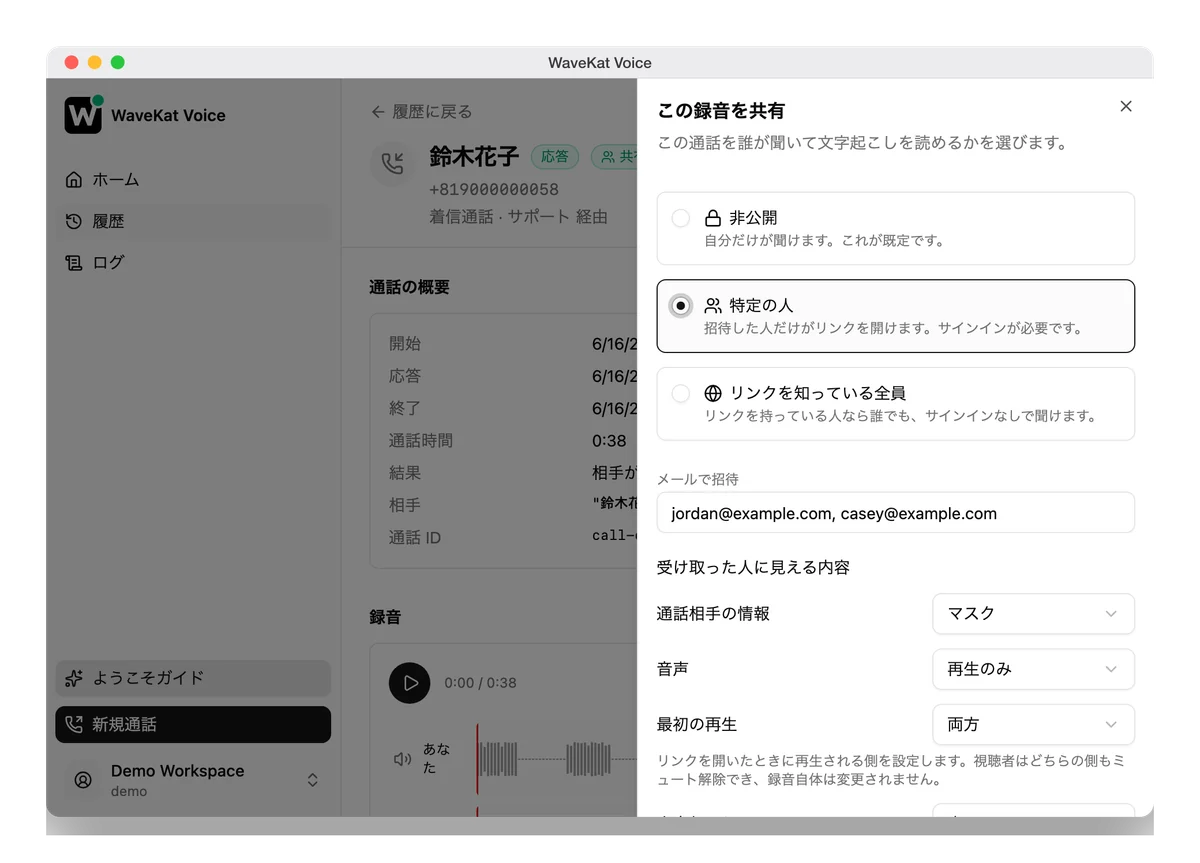
何が見えるかは、あなたが正確に決める
録音の共有は、全部か無かではありません。リンクを送る前に、受け取った人が開くページに何を載せるかを選べます。
- 通話相手の情報 —— 相手の番号を表示するか、マスクするか、完全に非表示にするか。
- 文字起こし —— 書き起こしを含めるか、付けないでおくか。
- 音声 —— ブラウザで再生のみ許可するか、再生とダウンロードを許可するか、音声を非表示にして文字起こしだけを共有するか。
- 最初の再生 —— 通話の両方の側から始めるか、自分の側だけか、相手の側だけか。(録音そのものは決して変わりません —— 視聴者はどちらの側もミュートを解除できます。)
これらのコントロールがあるのは、通話録音が他人の情報で密に満ちているからです。要点は、あなたの意図を伝える部分 —— 一つの引用、一つの約束、会話の片側 —— だけを共有し、意図した以上のものは渡さないことです。
公開にするのは、あえて踏む一歩
録音を公開にすることは、手前にガードレールが立っている唯一の経路です。リンクが「誰でも開ける」状態になる前に、WaveKat Voice はいったん立ち止まり、それが何を意味するかを率直な言葉で伝えます。
リンクを持っている人なら誰でも、サインインなしでこの通話を聞き、文字起こしを読むことができます。通話には電話番号、住所、支払い情報などの個人情報が含まれていることがよくあります。リンクを公開すると、誰と共有されるかを管理できなくなります。いつでも再び非公開に戻せます。
これが形だけのチェックボックスではなく誠実なものである理由が、いくつかあります。
- 「非公開」が粘り強い既定。 共有パネルは毎回「非公開」で開きます。「公開」が事前に選択されていることはなく、より安全な選択肢より一クリック近いこともありません。
- すべてのリンクは取り消せる。 録音を「非公開」に戻せば、発行済みのリンクは直ちに機能しなくなります。
受け取った人に見えるもの
リンクが開くのは、WaveKat ではなく通話そのものを中心に作られたページです。上部には二車線の音声プレーヤー —— あなたの側と相手の側が別々の波形として —— があり、その下に完全な文字起こしが、話者ごとにラベル付け(あなたと発信者)され、検索できる形で並びます。文字起こしがすぐそこにあるので、このページは音声のテキスト代替としても機能し、音を再生できない受け取り手でも通話を読むことができます。
「特定の人」で共有した場合、ページはまずサインインを求め、招待したアカウントにだけ開かれます。公開にした場合は、そのままプレーヤーが開きます。
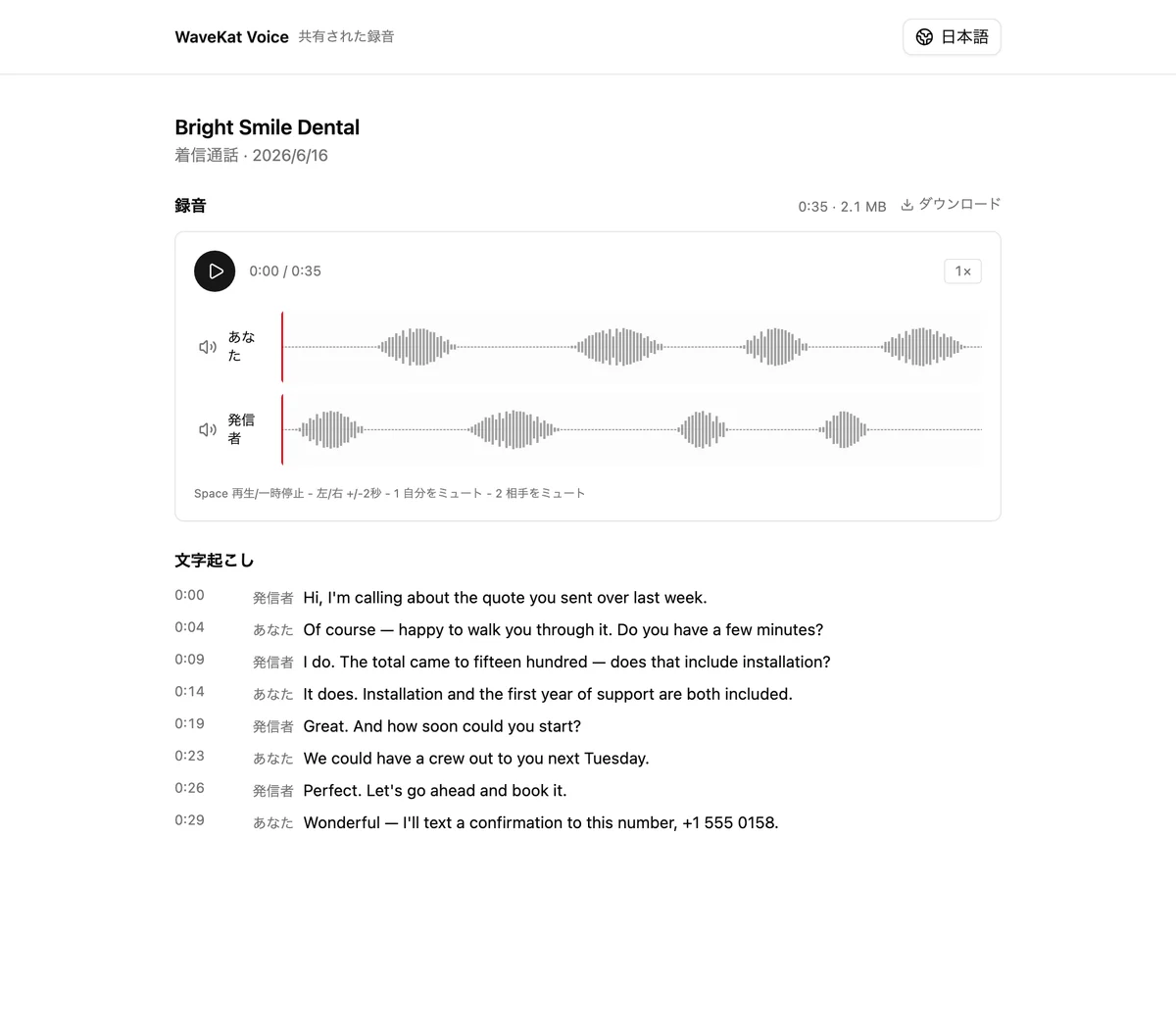
実際に見てみる: 本物の共有録音を開く → —— 公開・音声のみで共有された通話が、受け取った人に見えるそのままの形で開きます。
共有はクラウドで行われる —— これは意図的です
共有リンクは、おそらくあなたのノートパソコンが閉じている間に、別の人が開くものです。WaveKat Voice はあなた自身のマシン上で動き、インターネットからは到達できないので、共有された録音は受け取った人が実際に届く場所に置かれなければなりません。つまり共有には三つの条件が必要で、共有パネルは欠けているのがどれかを教えてくれます。
- WaveKat アカウントにサインインしていること。
- クラウド同期がオンで、録音がアカウントに保存されていること。
- その録音のアップロードが完了していること。
この三つがすべて満たされるまで、共有コントロールはただグレーアウトしているのではなく、何をすればよいかをはっきり説明します。一度もサインインしなければ、何もあなたのコンピューターから出ていきません —— そして何も共有できません。これは同じルールを裏側から述べたものです。共有は、設計上ローカルだけでは完結できない唯一の機能です。
共有は、デスクトップアプリからでも、Web 上の録音からでも始められます —— どちらでも同じ録音、同じリンクです。
コマンドラインからも
WaveKat Voice の他の部分と同じく、共有もスクリプト化できます。自動化を有効にすると、コマンドラインツールから録音を共有・共有解除できます。
# 特定の人と録音を共有する
wavekat-voice recording share <call-id> --visibility restricted --invite [email protected]

# 共有を停止する —— 録音を「非公開」に戻す
wavekat-voice recording unshare <call-id>
スクリプト(または AI アシスタント)から録音を公開にするには、明示的な確認が必要です —— コマンドラインでは --yes、アシスタントツールでは confirm_public フラグ —— あいまいな指示で公開されてしまうことはありません。
よくある質問
WaveKat Voice で通話録音を共有するには?
WaveKat Voice で通話を開き、共有パネルでアクセスレベル —— 非公開、特定の人、またはリンクを知っている全員 —— を選んで、リンクをコピーします。受け取った人はブラウザで開いて、聞いたり文字起こしを読んだりできます。インストールするアプリはありません。録音は、あなたが共有するまでは非公開です。
受け取った人が何を聞いて何を読めるかを、私が制御できますか?
はい。共有する前に、相手の番号を表示・マスク・非表示のどれにするか、文字起こしを含めるか、音声を再生のみにするか、ダウンロードも許可するか(または完全に非表示にするか)、そして通話のどちらの側を最初に再生するかを選びます。録音そのものは決して変更されません。
共有した録音は、インターネット全体に公開されますか?
「リンクを知っている全員」を選んだ場合だけで、WaveKat Voice はそうなる前に警告します。録音はいつでも「非公開」に戻すことができ、その時点で既存のリンクは無効になります。すべての録音の既定は非公開です。
録音を共有するにはアカウントが必要ですか?
はい。共有には、WaveKat アカウントにサインインしてクラウド同期をオンにしていることが必要です。リンクは、あなたのコンピューターがスリープしている間も到達できなければならないからです。サインインしなければ、録音は完全にあなたのコンピューターに残り、共有はできません。
サインインせずに共有リンクを開けますか?
アクセスレベルによります。「リンクを知っている全員」はサインインなしで開けます。「特定の人」は、受け取った人があなたの招待したアカウントのいずれかでサインインする必要があります。「非公開」は、あなただけが開けることを意味します。
どのプラットフォームが録音共有に対応していますか?
WaveKat Voice は Mac・Windows・Linux で動作します。共有は対応する 3 つのプラットフォームで使え、受け取った人は任意の Web ブラウザで共有リンクを開けます。
試してみる
WaveKat Voice をダウンロードして、サインインしてクラウド同期をオンにし、録音した通話を開いて「共有」を押してください。まずは非公開から始め、数人と共有し、本当に公開したいときだけ公開にしましょう。
録音、文字起こし、そして今や共有 —— 通話こそが仕事の単位であり、WaveKat Voice はそれを一通の文書のように渡しやすいものにしています。