

WaveKat Voice にコマンドラインツールが付属するようになりました。これにより、あなたが信頼するプログラム —— Claude のような AI アシスタントを含む —— が、あなたの代わりに本物の電話をかけたり管理したりできます。アシスタントに「歯医者に電話して、誰かが出るまで待って」と頼めば、すでに開いているアプリを通して発信し、通話を追い、結果がどうだったかを伝えてくれます。今日では Mac・Windows・Linux 上のアプリに組み込まれており、あなたが手動でオンにするまでは無効のままです。
これは、私たちが何度も立ち返るあの目標に向けた次の一歩です。すべての小規模ビジネスに大企業のような声を。大企業には電話交換機と、それを動かすソフトウェアがあります。今や、あなたのコンピューター —— そしてその上で動くアシスタント —— が、その交換機になれるのです。
それが実際にすること
WaveKat Voice には、ずっとバックグラウンドで静かに動く電話がありました。SIP プロバイダに登録し、通話を処理します。新しいのは、それを動かす 2 つ目の方法 —— 動作中のアプリと通信する wavekat-voice というコマンドです。
その境界をはっきりさせておきます。これは重要だからです。
- 通話をかけて管理します。 番号に発信する、結果を待つ、今まさに鳴っている通話を一覧表示する、着信に応答または拒否する、電話メニューを操作するためにプッシュ音を送る、切断する、文字起こしを取得する。
- 話すのは依然としてあなたです。 音声は、アプリで「通話」をクリックしたときとまったく同じように、あなたのコンピューターのマイクとスピーカーを通って流れます。アシスタントは通話を設定して舵取りをします。通話で話す人間はあなたです。(通話そのもので自ら話すアシスタントは、別の、後続のプロジェクトです。)
つまりアシスタントはダイヤルパッド上の手であって、回線上の声ではありません。これは意図的で、誠実な一線です —— そして日常の「人間につないでほしい」という用事については、それがあなたの本当に求めるものの大半なのです。
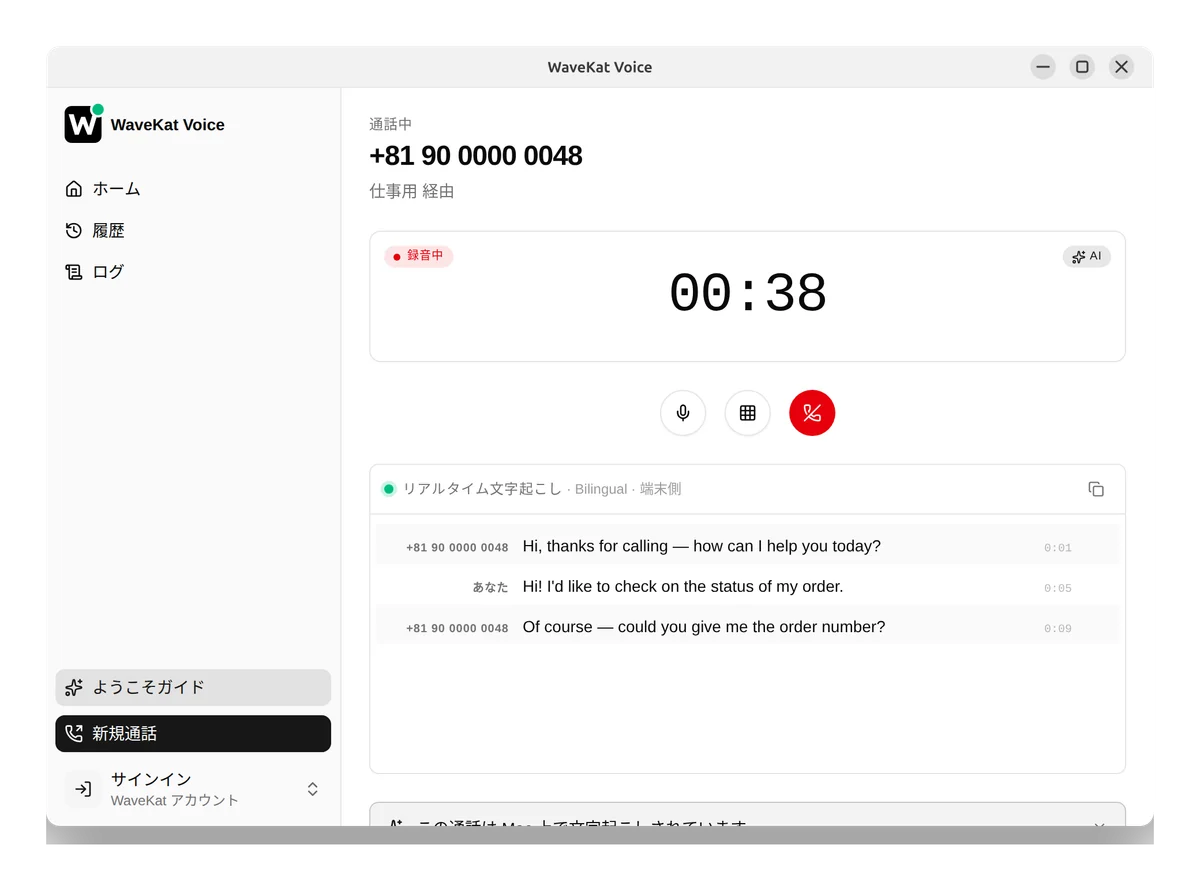
インストールするものは何もない
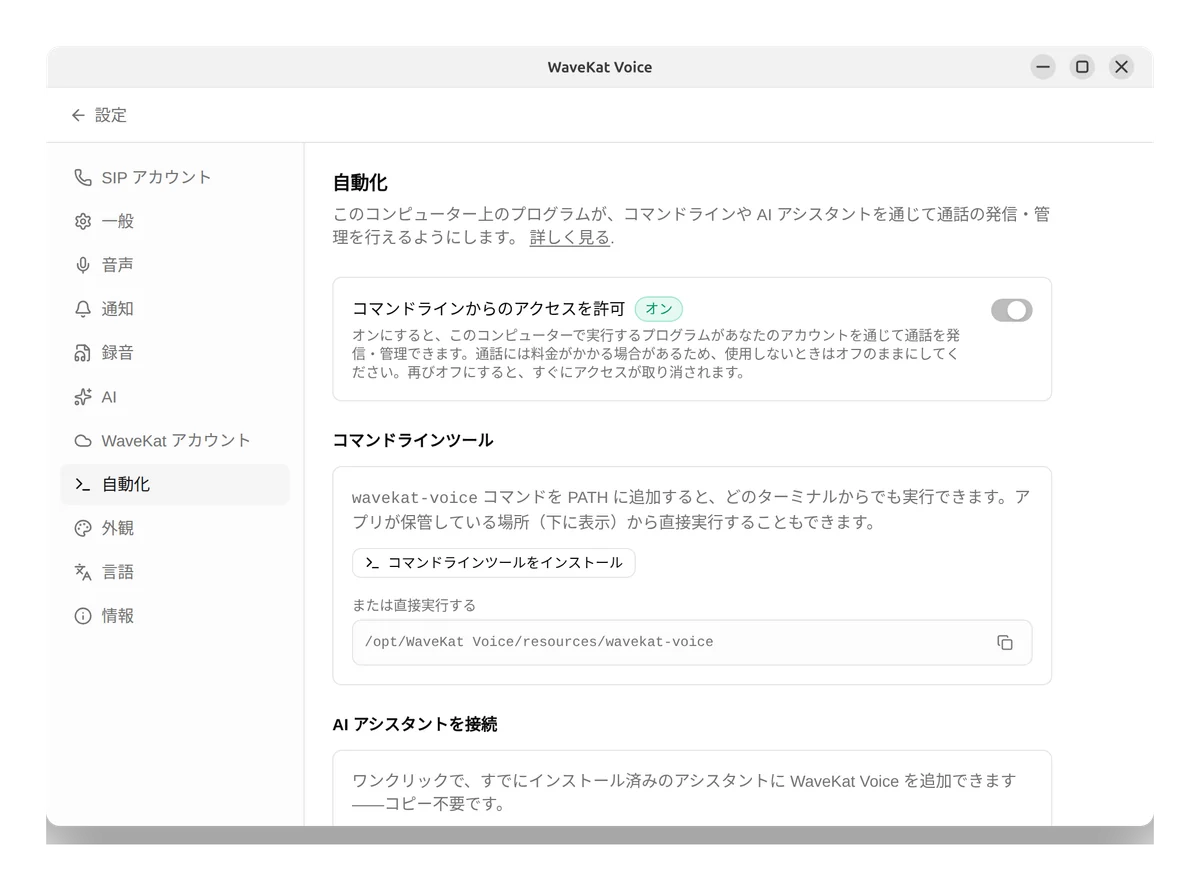
wavekat-voice コマンドは、アプリを動かすのと同じプログラムです —— WaveKat Voice をインストールした瞬間に、すでにあなたのディスク上にあります。2 つ目のダウンロードも、別のパッケージも、アプリと同期がずれてしまうバージョンもありません。
これはデフォルトで無効です。自動化が有効な間は、あなたがコンピューター上で実行するどんなプログラムも、あなたのアカウントを通じて電話をかけられます —— そして通話は料金が発生することがあります —— そのため、私たちはその判断をあなたに委ねています。設定 → 自動化(Settings → Automation)でオンにしてください。そこには、どのターミナルからでも見つけられるよう wavekat-voice をあなたの PATH に追加するワンクリックのボタンもあります。
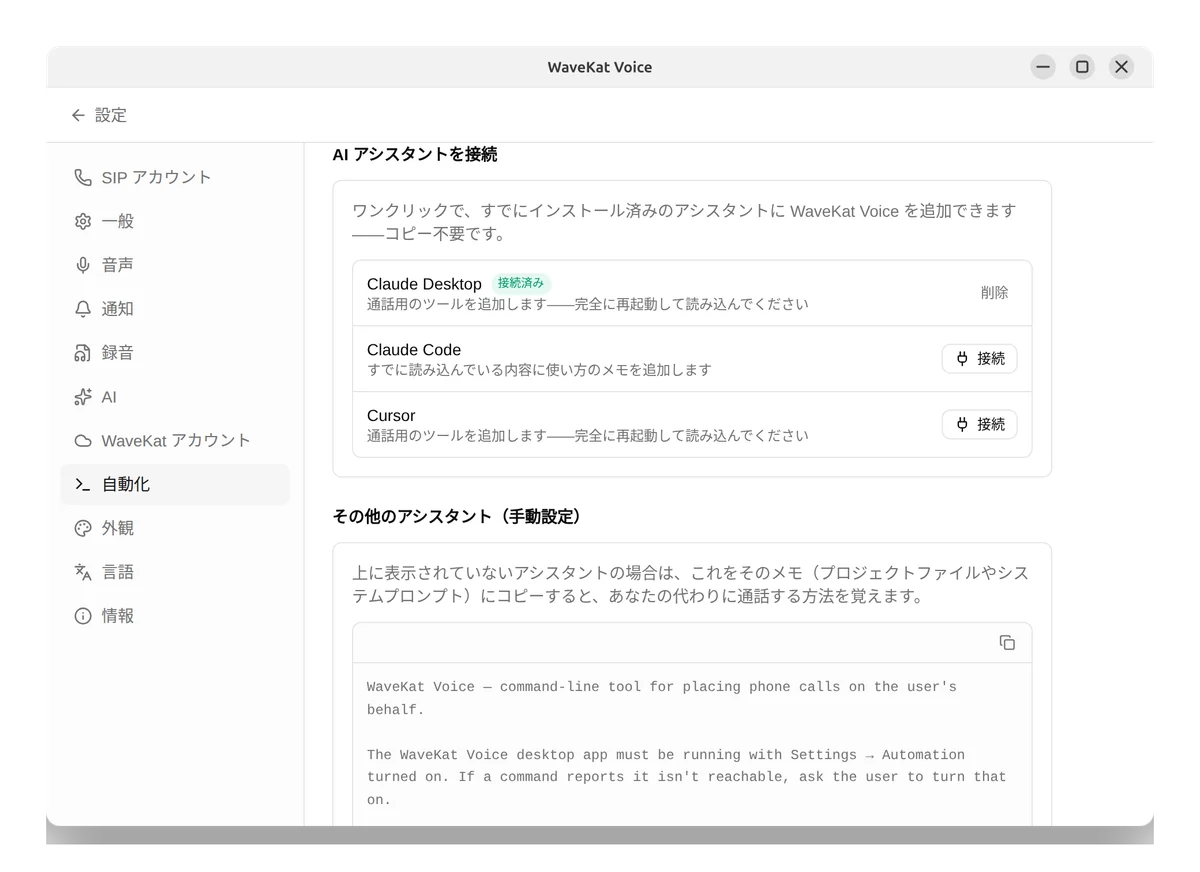
ワンクリックで AI アシスタントを接続する
最速の方法は、設定 → 自動化 ページそのものです。すでにインストールされている AI アシスタントを探し出し、それぞれに 接続(Connect)ボタンを提供します。今日では次のものをカバーしています。
| アシスタント | 接続方法 |
|---|---|
| Claude Desktop、Cursor、Windsurf | アプリに同梱された MCP サーバー経由 |
| Claude Code、Codex、Gemini | その指示ファイル内の管理されたメモ経由 |
ワンクリックで接続完了 —— コピーやペーストは不要です。その後は、アシスタントに電話をかけるよう頼むだけです。知っておくとよいことが 2 つあります。アシスタントによっては新しいツールを認識するために完全な再起動(終了して再度開く)が必要です。そして接続は自身を最新に保ちます —— WaveKat Voice がバックグラウンドで更新されると、あなたが接続したどのアシスタントも静かに同期が保たれるので、再接続する必要は決してありません。
ターミナルから見た様子
すべてのコマンドは機械可読な出力のために --json を受け付けます。これこそが、アシスタントにとってそれを快適に動かせるようにしている点です。いくつか例を挙げます。
# Is the app running, and which accounts are connected?
wavekat-voice status

# Place a call and wait — the exit code says how it went.
wavekat-voice call +14155550123 --wait
echo "result: $?"

# Find a call that's happening right now, then hang it up.
wavekat-voice call list --json | jq -r '.[0].id' | xargs wavekat-voice call hangup
--wait の終了コードは、スクリプト(やアシスタント)が分岐の判断に使う取り決めです。0 は応答後に正常終了、2 は話し中または拒否、3 は失敗または切断、4 は応答なし。何が起きたかを知るのに出力の解析は不要です。
コマンドは、それが作用する対象ごとにグループ分けされています —— call は通話の発信と処理、recording は保存された音声、log はアクティビティログ —— そして status、accounts、およびリアルタイムの events ストリームはトップレベルにあります。完全なコマンド一式を見るには wavekat-voice call --help を実行してください。
なぜこのように作ったのか
私たちが満足しているいくつかの選択があります。
- 1 つのバイナリ、新たな攻撃面なし。 このコマンドラインツールは、アプリ自身のデーモンが別の帽子をかぶったもの —— なので、アプリの署名、自動更新、セキュリティレビューを無料で引き継ぎ、決して古いバージョンになることはありません。
- バイナリこそが信頼できる情報源。 ヘルプテキストが終了コードと例を携えています。アシスタントの統合は、いずれ陳腐化するコマンド一覧を固定するのではなく、
wavekat-voice --helpを指し示します。アプリを更新すれば、ツールもそれとともに更新されます。 - デフォルトで無効、オプトイン、取り消し可能。 有料の電話をかけることは重大なので、自動化はあなたが求めるまで無効のままであり、削除(Remove)は残りの設定に触れることなく、どのアシスタントの接続も再び解除できます。
よくある質問
AI アシスタントは WaveKat Voice で電話をかけられますか?
はい。WaveKat Voice で自動化を有効にすると(設定 → 自動化)、Claude のような AI アシスタントは、アプリのコマンドラインツールまたは MCP サーバーを通じて、本物の電話をかけ、追い、終わらせることができます。アシスタントが通話を動かし、あなたがその上で話します。
私の代わりに AI が通話で話すのですか?
いいえ。WaveKat Voice は通話音声をあなたのコンピューターのマイクとスピーカーを通して流します —— 話すのはあなたです。アシスタントは発信、応答の待機、メニュー音の送信、そして切断を担当します。
コマンドラインを使うのに何か追加でインストールする必要がありますか?
いいえ。wavekat-voice コマンドは WaveKat Voice アプリの中に同梱されているので、すでにあなたのコンピューター上にあります。必要なのは 設定 → 自動化 で自動化をオンにすることだけで、任意で「コマンドラインツールをインストール(Install command-line tool)」をクリックして PATH に追加できます。
自動化をオンのままにしておくのは安全ですか?
使っているとき以外はオフにしておいてください。自動化がオンの間は、あなたがコンピューター上で実行するどんなプログラムも、あなたのアカウントを通じて電話をかけられ、料金が発生することがあります。そのためデフォルトでオフになっており、いつでも再びオフにできます。
どのアシスタントがワンクリックで接続できますか?
今日では Claude Desktop、Claude Code、Cursor、Codex、Gemini、そして Windsurf です —— デスクトップアシスタントは同梱の MCP サーバー経由、コマンドラインのものは管理された指示メモ経由で接続します。
どのプラットフォームがこれをサポートしていますか?
WaveKat Voice は Mac・Windows・Linux で動作します。コマンドラインツールとアシスタントの統合は、対応する 3 つのプラットフォームで利用できます。
試してみる
WaveKat Voice をダウンロードし、設定 → 自動化 を開いて、あなたのアシスタントを接続してください。完全なコマンドリファレンス —— すべてのコマンド、その JSON 出力、そして終了コード —— は自動化ドキュメントにあります。
私たちはここでまだ始まったばかりです。通話を動かすことは土台です。会話そのものも担えるアシスタントが、これが次に向かう先です。