

WaveKat Voice 現在可以把任何通話錄音變成一條可以發送的連結。打開一通通話,選擇誰可以收聽——只有你自己、你邀請的幾個人,或是擁有連結的任何人——然後複製連結。對方打開後,會看到一個簡潔的頁面:上方是音訊播放器,下方是按說話者標示的逐字稿。錄音預設為私密,分享按每通通話逐一選擇開啟,而且你隨時可以停止分享。此功能隨 WaveKat Voice 0.0.41 推出,已在 Mac、Windows 和 Linux 上線。
這延續著我們一直在做的那件事:讓每一家小型企業都擁有大企業的聲音。大公司可以在幾秒內調出一通通話,轉發給同事、客戶或供應商。現在你也可以了——就用那款記錄並轉錄每一通通話、還能讓你的 AI 助理替你撥打電話的同一個應用程式。
它能做什麼
WaveKat Voice 中的每一通通話,都已經在你的電腦上錄音並轉錄。分享,就是讓別人也能聽到其中某一通的那一層。你挑選一段錄音,選擇一個存取層級,WaveKat Voice 就會給你一條連結。你發送對象的人在瀏覽器裡打開網頁即可收聽——不必安裝應用程式,也不用下載任何東西。
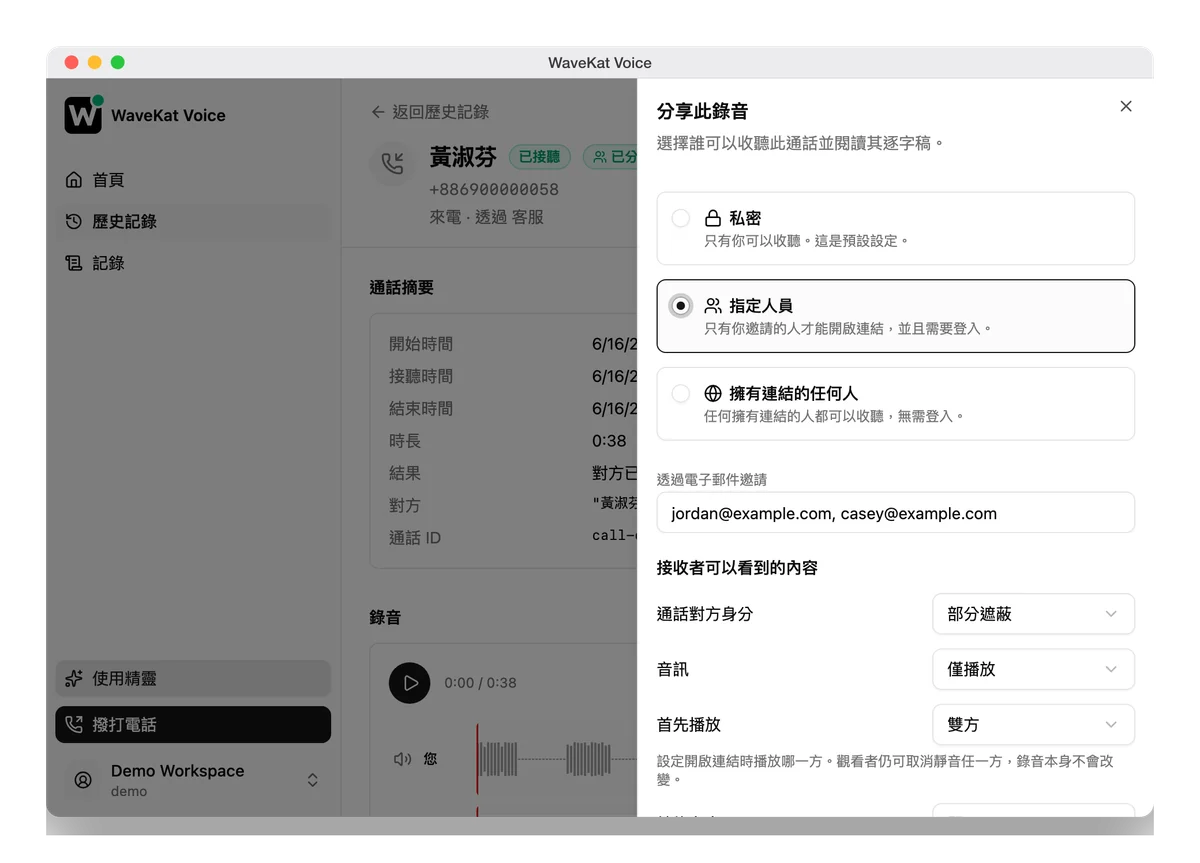
一共有三個存取層級,而且預設一律是「私密」:
| 存取層級 | 誰能打開 | 是否需要登入 |
|---|---|---|
| 私密 | 只有你 | ——(就是你自己的檢視畫面) |
| 指定人員 | 只有你透過電子郵件邀請的人 | 需要——他們登入以確認身分 |
| 擁有連結的任何人 | 任何拿到連結的人 | 不需要 |
「指定人員」適用於錄音較為敏感的情況——客戶的來電、任何含有個人資料的通話——你希望把它鎖定給特定的幾個人。「擁有連結的任何人」則適用於你只是想公開它的情況:一段客戶好評、一次示範、一通你不介意公開的通話。任何時候把錄音改回「私密」,都會讓指向它的每一條連結立即失效。
接收者看到什麼,由你決定
分享一段錄音並非全有或全無。在發送連結之前,你可以決定接收者打開的頁面上有什麼:
- 通話對方身分 —— 顯示對方號碼、部分遮蔽,或完全隱藏。
- 轉錄文字 —— 附上書面逐字稿,或是不附。
- 音訊 —— 允許在瀏覽器中僅播放,或播放並下載,或隱藏音訊、只分享逐字稿。
- 首先播放哪一邊 —— 從通話雙方開始,或只播你這邊、或只播對方那邊。(錄音本身永遠不會被改動——收聽者仍可取消靜音任一邊。)
設置這些選項,是因為一段通話錄音裡密集地包含著他人的資料。重點在於:只分享能說明你意圖的那一部分——一句引述、一個承諾、對話的某一邊——而不必交出超過你本意的內容。
設為公開是一個需要刻意確認的步驟
把一段錄音設為公開,是唯一一條前面立著護欄的路徑。在連結變為「任何人可存取」之前,WaveKat Voice 會停下來,用直白的話說清楚這意味著什麼:
任何擁有連結的人都可以收聽此通話並閱讀其逐字稿,無需登入。通話中通常包含電話號碼、地址或付款資訊等個人詳細資料。連結一旦公開,你將無法控制它被分享給誰。你可以隨時將其重新設為私密。
有幾點讓這一步是誠實的,而非一個走過場的勾選框:
- 「私密」是黏性的預設項。 分享面板每次都停在「私密」上。「公開」從不被預先選取,也絕不會比更安全的選項更近一步。
- 每條連結都可撤銷。 把錄音改回「私密」,已發出的連結會立即失效。
你的接收者看到什麼
連結打開的是一個圍繞著這通通話、而非圍繞著 WaveKat 建構的頁面。上方是一個雙軌音訊播放器——你這邊和對方那邊是兩條獨立的波形——下方是完整的逐字稿,按說話者標示(你和對方)且可搜尋。因為逐字稿就在眼前,這個頁面同時也是音訊的文字替代,所以無法播放聲音的接收者照樣能讀完這通通話。
如果你用「指定人員」分享,頁面會先要求他們登入,並且只為你邀請的帳號開放。如果你設為公開,頁面會直接進入播放器。
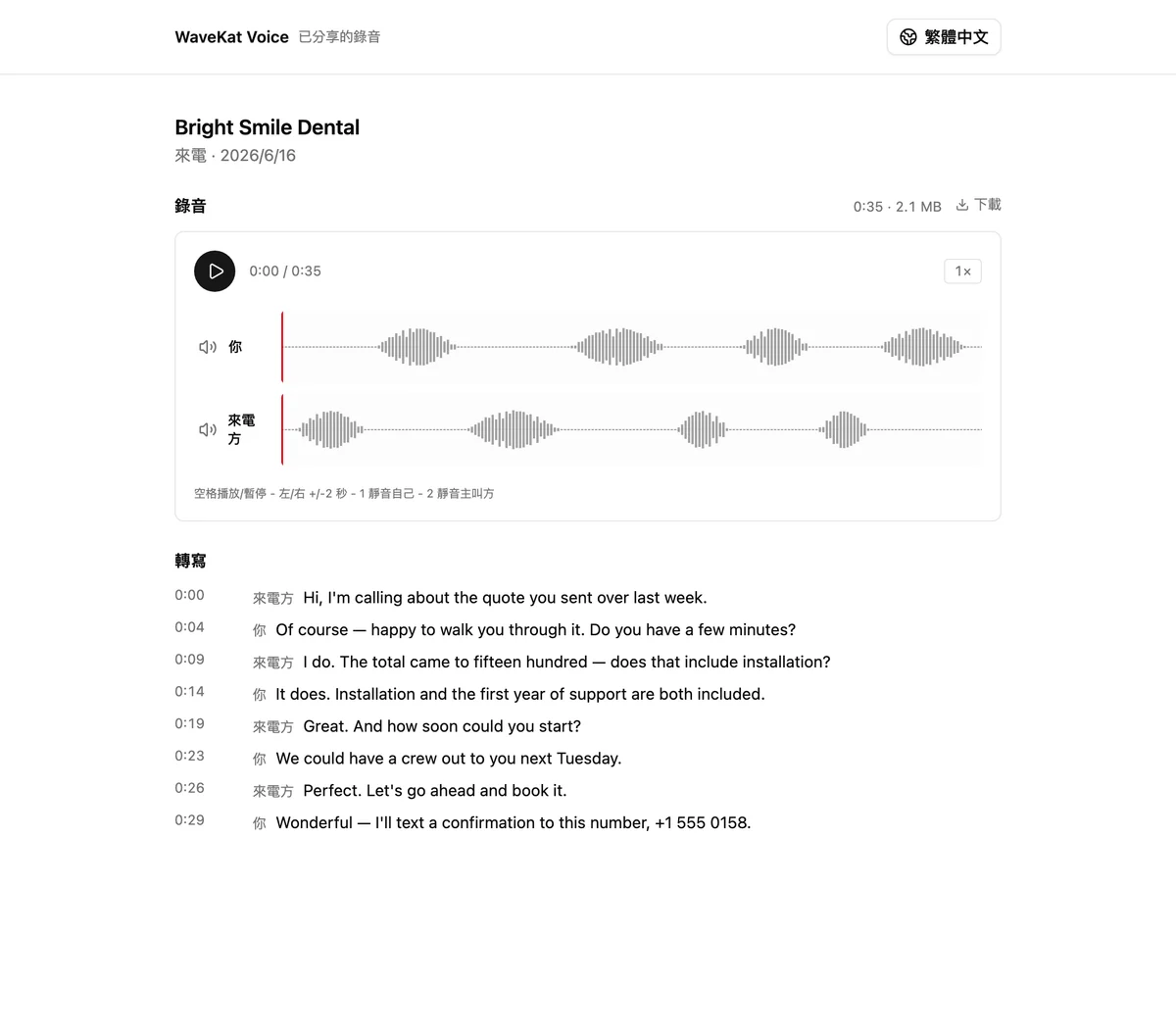
眼見為實: 打開一段真實的分享錄音 →——一通以「公開」方式、僅音訊分享的通話,正是接收者看到的樣子。
分享在雲端進行——這是刻意為之
一條分享連結,是另一個人打開的東西,而那時你的筆記型電腦也許正闔著蓋。WaveKat Voice 執行在你自己的機器上,無法從網際網路存取,所以被分享的錄音必須存放在接收者真正搆得著的地方。這意味著分享需要滿足三個條件,而分享面板會告訴你缺的是哪一個:
- 你已登入你的 WaveKat 帳號。
- 雲端同步已開啟,錄音已儲存到你的帳號。
- 那段錄音已上傳完成。
在這三點全部滿足之前,分享控制項不會只是灰著,而會明確告訴你該怎麼做。如果你始終不登入,沒有任何東西會離開你的電腦——也就沒有任何東西可被分享,這正是同一條規則從另一面的表述。分享是唯一一個按設計就無法僅在本機完成的功能。
你可以從桌面應用程式發起分享,也可以從網頁上的錄音發起——無論哪種方式,都是同一段錄音、同一條連結。
也可以從命令列操作
和 WaveKat Voice 的其餘部分一樣,分享也可以指令化。在開啟自動化後,命令列工具可以分享和取消分享錄音:
# 與指定人員分享一段錄音
wavekat-voice recording share <call-id> --visibility restricted --invite [email protected]

# 停止分享——將錄音改回「私密」
wavekat-voice recording unshare <call-id>
從腳本(或 AI 助理)把錄音設為公開,需要一次明確的確認——命令列上的 --yes,或助理工具中的 confirm_public 旗標——這樣就不會因為一句含糊的指令而讓錄音變為公開。
常見問題
如何在 WaveKat Voice 中分享一段通話錄音?
在 WaveKat Voice 中打開那通通話,在分享面板裡選擇一個存取層級——私密、指定人員,或擁有連結的任何人——然後複製連結。接收者在瀏覽器中打開即可收聽並閱讀逐字稿;不必安裝應用程式。錄音在你分享之前一律是私密的。
我能掌控接收者能聽到或讀到什麼嗎?
可以。在分享之前,你可以選擇顯示、部分遮蔽還是隱藏對方號碼,是否附上逐字稿,音訊是僅可播放還是也可下載(或完全隱藏),以及通話的哪一邊首先播放。錄音本身永遠不會被改動。
被分享的錄音會對整個網際網路公開嗎?
只有當你選擇「擁有連結的任何人」時才會,而且 WaveKat Voice 會在此之前提醒你。你可以隨時把錄音改回「私密」,從而讓已有連結失效。每段錄音的預設層級都是私密。
分享錄音需要帳號嗎?
需要。分享要求你已登入 WaveKat 帳號並開啟雲端同步,因為連結必須在你的電腦休眠時仍然可達。如果你不登入,你的錄音會完全留在你的電腦上,無法被分享。
別人不登入能打開分享連結嗎?
這取決於存取層級。「擁有連結的任何人」無需登入即可打開。「指定人員」要求接收者以你邀請的某個帳號登入。「私密」則意味著只有你能打開。
哪些平台支援錄音分享?
WaveKat Voice 支援 Mac、Windows 和 Linux。分享在三個受支援的平台上都可用,接收者可以在任何網頁瀏覽器中打開分享連結。
試試看
下載 WaveKat Voice,登入並開啟雲端同步,然後打開任意一段通話錄音,按下「分享」。先從私密開始,分享給幾個人,只有當你真的想公開時才設為公開。
錄音、轉錄,現在還有分享——通話就是工作的基本單位,而 WaveKat Voice 正讓它像一份文件一樣易於傳遞。