

WaveKat Voice는 이제 어떤 통화 녹음이든 보낼 수 있는 링크로 바꿔 줍니다. 통화를 하나 열고, 누가 들을 수 있는지 — 나만, 내가 초대한 몇 사람만, 또는 링크를 가진 누구나 — 선택한 뒤 URL을 복사하세요. 그 링크를 여는 사람은 깔끔한 페이지를 보게 됩니다: 위쪽에 오디오 플레이어, 그 아래에 말하는 사람별로 표시된 대화 기록이 있습니다. 녹음은 비공개로 시작하고, 공유는 통화별로 직접 켜는 방식이며, 언제든 공유를 멈출 수 있습니다. 이 기능은 WaveKat Voice 0.0.41에서 도입되었으며, 오늘부터 Mac과 Linux에서 사용할 수 있습니다.
이것은 우리가 계속 이어 오는 그 줄기의 연장입니다: 모든 소상공인에게 대기업과 같은 목소리를 주는 것입니다. 대기업은 통화를 불러와 동료, 고객, 또는 공급업체에게 몇 초 만에 전달할 수 있습니다. 이제 당신도 할 수 있습니다 — 모든 통화를 녹음하고 받아쓰며, 당신의 AI 어시스턴트가 전화를 걸게 해 주는 바로 그 앱에서요.
무엇을 하나요
WaveKat Voice의 모든 통화는 이미 당신의 컴퓨터에서 녹음되고 받아쓰여 있습니다. 공유는 다른 누군가가 그중 하나를 들을 수 있게 하는 층입니다. 녹음을 하나 고르고, 접근 수준을 선택하면 WaveKat Voice가 링크를 만들어 줍니다. 당신이 보낸 사람은 웹 페이지를 열어 — 설치할 앱도, 다운로드할 것도 없이 — 듣기만 하면 됩니다.
접근 수준은 세 가지이며, 언제나 비공개가 기본값입니다:
| 접근 수준 | 누가 열 수 있나 | 로그인 필요 여부 |
|---|---|---|
| 비공개 | 나만 | ——(그냥 당신 자신의 화면입니다) |
| 특정 사용자 | 이메일로 초대한 사람만 | 필요——본인 확인을 위해 로그인합니다 |
| 링크가 있는 누구나 | 링크를 가진 사람 누구나 | 불필요 |
「특정 사용자」는 녹음이 민감한 경우 — 고객의 통화, 개인 정보가 담긴 무엇이든 — 를 위한 것으로, 지정한 사람들에게만 잠가 두고 싶을 때 씁니다. 「링크가 있는 누구나」는 그냥 열어 두고 싶은 경우를 위한 것입니다: 추천 후기, 데모, 공개되어도 괜찮은 통화 같은 것들이죠. 어느 때든 녹음을 다시 「비공개」로 바꾸면 그것을 가리키는 모든 링크가 즉시 작동을 멈춥니다.
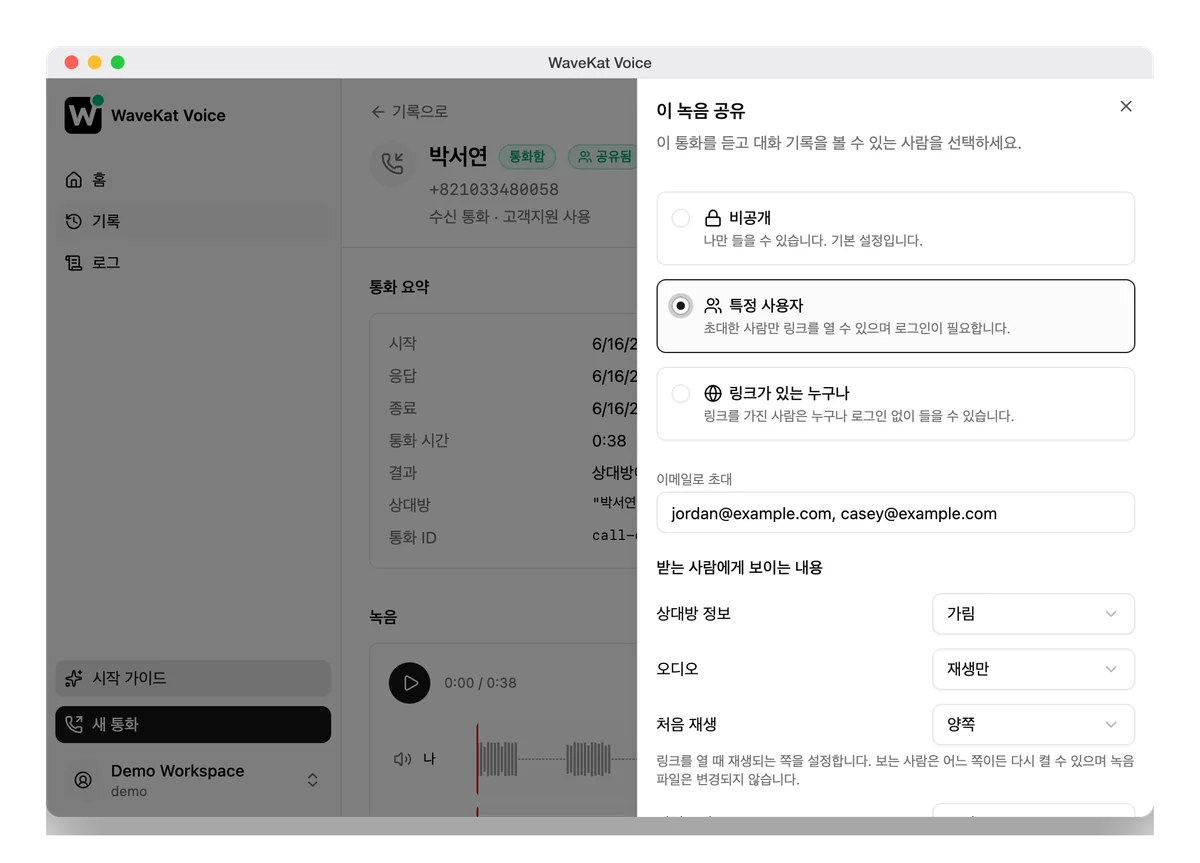
받는 사람이 무엇을 보는지 당신이 정합니다
녹음 공유는 전부 아니면 전무가 아닙니다. 링크를 보내기 전에, 받는 사람이 여는 페이지에 무엇이 담길지 당신이 선택합니다:
- 상대방 정보 —— 상대방 번호를 표시하거나, 가리거나, 완전히 숨깁니다.
- 받아쓰기 —— 텍스트 대화 기록을 포함하거나, 빼 둡니다.
- 오디오 —— 브라우저에서 재생만 하게 하거나, 재생 및 다운로드까지 허용하거나, 오디오를 숨기고 받아쓰기만 공유합니다.
- 처음 재생 —— 통화 양쪽으로 시작하거나, 내 쪽만, 또는 상대방 쪽만. (녹음 자체는 절대 바뀌지 않습니다 —— 듣는 사람은 어느 쪽이든 다시 켤 수 있습니다.)
이런 제어 항목이 있는 이유는, 통화 녹음에는 다른 사람의 정보가 빽빽이 담겨 있기 때문입니다. 핵심은 당신의 요점을 전하는 부분만 공유하는 것 —— 한 마디 인용, 하나의 약속, 대화의 한쪽 —— 의도한 것보다 더 많이 넘겨주지 않으면서요.
공개로 전환하는 것은 의도적인 단계입니다
녹음을 공개로 만드는 것은, 앞에 안전장치가 놓인 유일한 경로입니다. 링크가 「누구나 접근 가능」으로 바뀌기 전에, WaveKat Voice는 잠시 멈추고 그것이 무슨 뜻인지 분명한 말로 알려 줍니다:
링크가 있는 사람은 누구나 로그인 없이 이 통화를 듣고 대화 기록을 읽을 수 있습니다. 통화에는 전화번호, 주소 또는 결제 정보와 같은 개인 정보가 포함되는 경우가 많습니다. 링크가 공개되면 누구와 공유되는지 제어할 수 없습니다. 언제든지 다시 비공개로 전환할 수 있습니다.
이것을 형식적인 체크박스가 아니라 정직한 단계로 만드는 몇 가지가 있습니다:
- 비공개가 끈끈한 기본값입니다. 공유 패널은 매번 「비공개」에서 열립니다. 「공개」는 결코 미리 선택되어 있지 않으며, 더 안전한 선택지보다 한 번이라도 덜 누르게 되어 있지 않습니다.
- 모든 링크는 철회할 수 있습니다. 녹음을 다시 「비공개」로 바꾸면 이미 내보낸 링크가 즉시 작동을 멈춥니다.
받는 사람이 보는 것
링크는 WaveKat이 아니라 그 통화를 중심으로 만들어진 페이지를 엽니다. 위쪽에는 2채널 오디오 플레이어 —— 당신 쪽과 상대방 쪽이 별도의 파형으로 —— 가 있고, 그 아래에는 말하는 사람별로 표시된(나 그리고 상대방) 전체 대화 기록이 있으며 검색도 됩니다. 받아쓰기가 바로 거기에 있기 때문에, 이 페이지는 오디오의 텍스트 대체본 역할도 합니다. 그래서 소리를 재생할 수 없는 받는 사람도 통화를 읽을 수 있습니다.
「특정 사용자」로 공유했다면, 페이지는 먼저 로그인을 요청하고 당신이 초대한 계정에게만 열립니다. 공개로 만들었다면, 바로 플레이어로 열립니다.
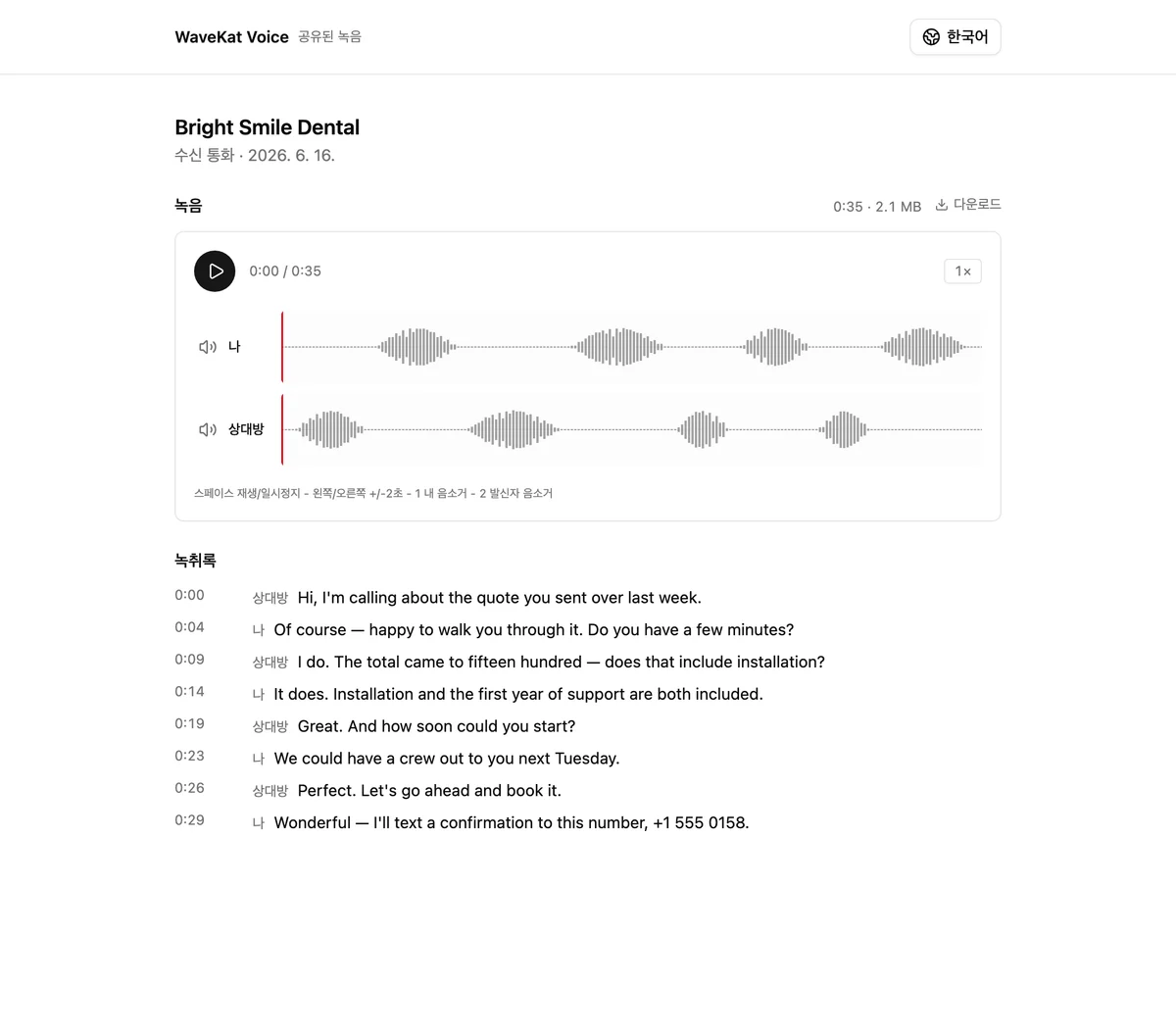
직접 확인해 보세요: 실제 공유 녹음 열기 → —— 「공개」로, 오디오만 공유된 통화가 받는 사람에게 보이는 그대로 열립니다.
공유는 클라우드에서 이루어집니다 —— 의도적으로
공유 링크는 다른 사람이 여는 것이며, 그때 당신의 노트북은 덮여 있을지도 모릅니다. WaveKat Voice는 당신 자신의 기기에서 실행되며 인터넷에서 접근할 수 없으므로, 공유된 녹음은 받는 사람이 실제로 닿을 수 있는 어딘가에 있어야 합니다. 그래서 공유에는 세 가지 조건이 필요하고, 공유 패널은 그중 무엇이 빠졌는지 알려 줍니다:
- WaveKat 계정에 로그인되어 있어야 합니다.
- 클라우드 동기화가 켜져 있어서 녹음이 계정에 저장되어 있어야 합니다.
- 그 녹음이 업로드를 마쳐야 합니다.
이 세 가지가 모두 충족되기 전까지, 공유 제어는 그저 회색으로 비활성화되어 있는 대신 무엇을 해야 하는지 정확히 설명해 줍니다. 끝내 로그인하지 않으면, 아무것도 당신의 컴퓨터를 떠나지 않습니다 —— 그리고 아무것도 공유되지 않습니다. 같은 규칙을 반대편에서 말한 것이죠. 공유는 설계상 로컬에서만 완결될 수 없는 유일한 기능입니다.
데스크톱 앱에서 공유를 시작할 수도 있고, 웹에 있는 녹음에서 시작할 수도 있습니다 —— 어느 쪽이든 같은 녹음, 같은 링크입니다.
명령줄에서도 가능합니다
WaveKat Voice의 나머지 부분과 마찬가지로, 공유도 스크립트로 다룰 수 있습니다. 자동화를 켠 뒤, 명령줄 도구로 녹음을 공유하고 공유 해제할 수 있습니다:
# Share a recording with specific people
wavekat-voice recording share <call-id> --visibility restricted --invite [email protected]

# Stop sharing — reverts the recording to Private
wavekat-voice recording unshare <call-id>
스크립트(또는 AI 어시스턴트)에서 녹음을 공개로 만들려면 명시적인 확인이 필요합니다 —— 명령줄에서는 --yes, 어시스턴트 도구에서는 confirm_public 플래그 —— 그래서 모호한 지시 한 마디로 녹음이 공개되는 일은 없습니다.
자주 묻는 질문
WaveKat Voice에서 통화 녹음을 어떻게 공유하나요?
WaveKat Voice에서 그 통화를 열고, 공유 패널에서 접근 수준 —— 비공개, 특정 사용자, 또는 링크가 있는 누구나 —— 을 선택한 뒤 링크를 복사하세요. 받는 사람은 브라우저에서 그것을 열어 들으면서 대화 기록을 읽을 수 있으며, 설치할 앱은 없습니다. 녹음은 당신이 공유하기 전까지 비공개입니다.
받는 사람이 무엇을 듣거나 읽을 수 있는지 제어할 수 있나요?
네. 공유하기 전에, 상대방 번호를 표시할지 가릴지 숨길지, 받아쓰기를 포함할지, 오디오를 재생만 가능하게 할지 다운로드까지 가능하게 할지(또는 완전히 숨길지), 그리고 통화의 어느 쪽이 처음 재생될지를 선택합니다. 녹음 자체는 절대 변경되지 않습니다.
공유한 녹음이 인터넷 전체에 공개되나요?
「링크가 있는 누구나」를 선택했을 때만 그렇고, WaveKat Voice는 그렇게 되기 전에 경고합니다. 언제든 녹음을 다시 비공개로 바꿀 수 있으며, 그러면 기존 링크가 비활성화됩니다. 모든 녹음의 기본값은 비공개입니다.
녹음을 공유하려면 계정이 필요한가요?
네. 공유하려면 WaveKat 계정에 로그인하고 클라우드 동기화를 켜야 합니다. 당신의 컴퓨터가 잠들어 있을 때도 링크가 닿을 수 있어야 하기 때문입니다. 로그인하지 않으면 녹음은 전부 당신의 컴퓨터에 남고 공유할 수 없습니다.
로그인하지 않고도 공유 링크를 열 수 있나요?
접근 수준에 따라 다릅니다. 「링크가 있는 누구나」는 로그인 없이 열립니다. 「특정 사용자」는 받는 사람이 당신이 초대한 계정 중 하나로 로그인해야 합니다. 「비공개」는 당신만 열 수 있다는 뜻입니다.
어떤 플랫폼이 녹음 공유를 지원하나요?
WaveKat Voice는 Mac, Windows, Linux에서 실행됩니다. 공유는 지원되는 세 플랫폼 모두에서 작동하고, 받는 사람은 어떤 웹 브라우저에서든 공유 링크를 엽니다.
사용해 보기
WaveKat Voice를 다운로드하고, 로그인한 뒤 클라우드 동기화를 켜고, 녹음된 통화를 아무거나 열어 공유를 누르세요. 비공개로 시작해 몇 사람과 공유하고, 정말로 공개하고 싶을 때만 공개로 전환하세요.
녹음, 받아쓰기, 그리고 이제 공유 —— 통화가 작업의 단위이며, WaveKat Voice는 그것을 문서처럼 손쉽게 주고받을 수 있게 만들고 있습니다.