

WaveKat Voice 現在附帶了一個命令列工具,讓你信任的程式——包括像 Claude 這樣的 AI 助理——可以替你撥打和管理真實電話。讓你的助理「打給牙醫,等到有人接聽為止」,它就會透過你已經打開的應用程式撥號、跟進通話,並告訴你結果如何。今天它已內建於 Mac、Windows 和 Linux 上的應用程式中,並且在你手動開啟之前一直處於關閉狀態。
這是邁向我們始終念念不忘的目標的下一步:讓每一家小企業都擁有大企業的聲音。大公司有總機和驅動總機的軟體。現在,你的電腦——以及執行在它上面的助理——就可以成為那個總機。
它究竟能做什麼
WaveKat Voice 一直在背景靜靜執行著一部電話:它向你的 SIP 供應商註冊並處理通話。新增的是驅動它的第二種方式——一個名為 wavekat-voice 的命令,它與正在執行的應用程式通訊。
為了把邊界講清楚,因為這很重要:
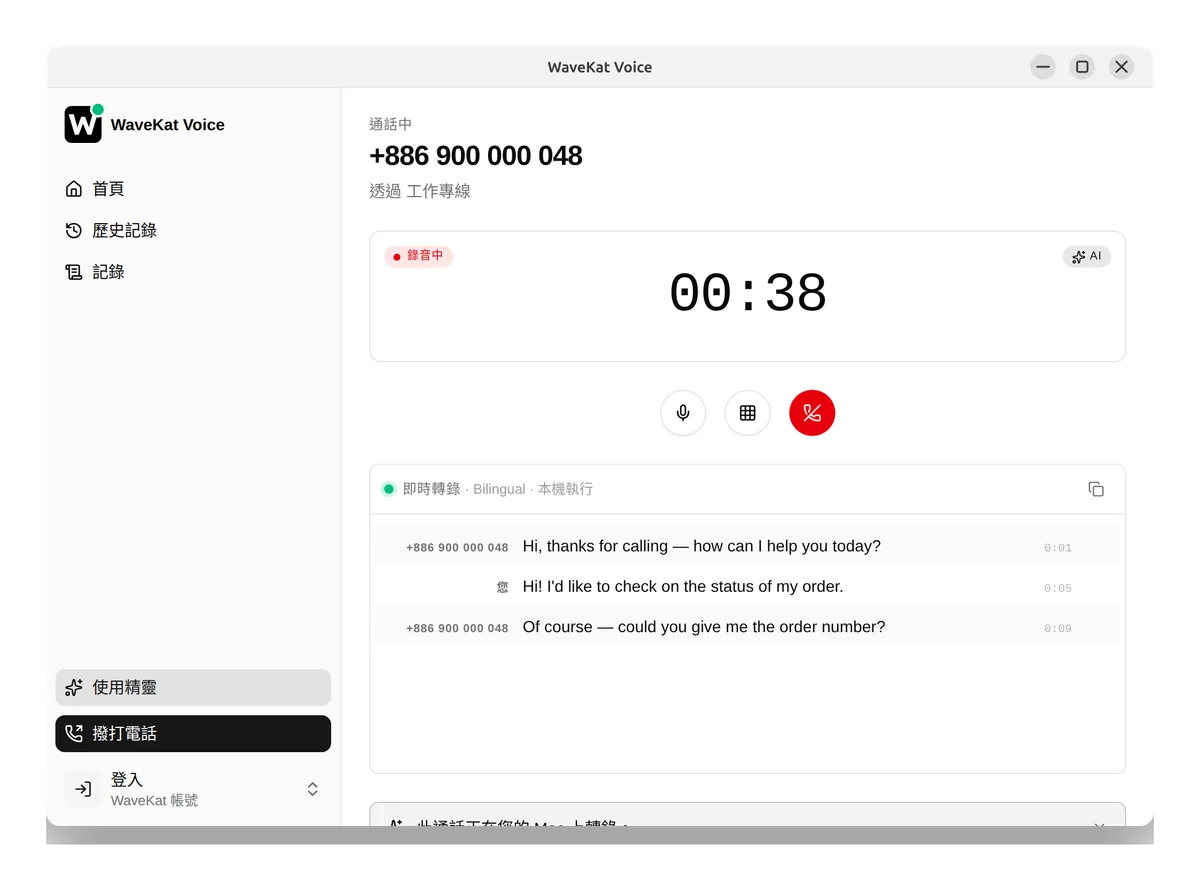
- 它撥打和管理通話。 撥打號碼、等待結果、列出目前正在響鈴的通話、接聽或拒絕來電、發送按鍵音以瀏覽電話選單、掛斷、拉取通話逐字稿。
- 說話的依然是你。 音訊透過你電腦的麥克風和喇叭流轉,和你在應用程式中點擊「通話」時完全一樣。助理負責建立和引導通話;在通話中說話的人是你。(一個能在通話中自己說話的助理,是另一個獨立的、後續的專案。)
所以助理是撥號盤上的手,而不是線路上的聲音。這是一條經過深思熟慮的、誠實的界線——而對於日常那些「幫我接通一個真人」的瑣事來說,它已經滿足了你真正想要的大部分需求。
沒有任何東西需要安裝
wavekat-voice 命令就是執行該應用程式的同一個程式——在你安裝 WaveKat Voice 的那一刻,它就已經在你的磁碟上了。沒有第二次下載,沒有單獨的安裝套件,也沒有可能與應用程式脫節的版本。
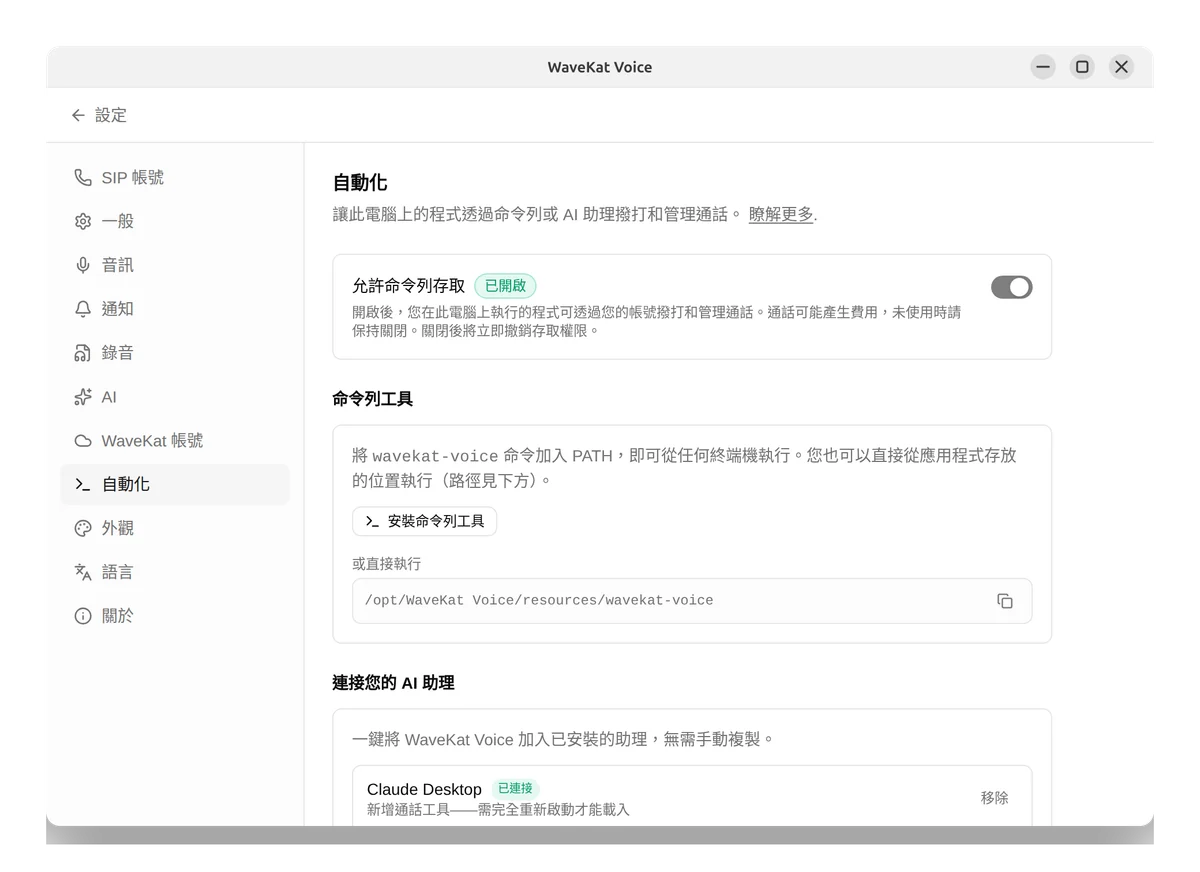
它預設關閉。當自動化處於開啟狀態時,你在電腦上執行的任何程式都可以透過你的帳戶撥打電話——而通話可能會產生費用——所以我們把這個決定交給你。在 設定 → 自動化(Settings → Automation)中開啟它,那裡還有一個一鍵按鈕,可以把 wavekat-voice 加入到你的 PATH 中,讓任何終端機都能找到它。
一鍵連接 AI 助理
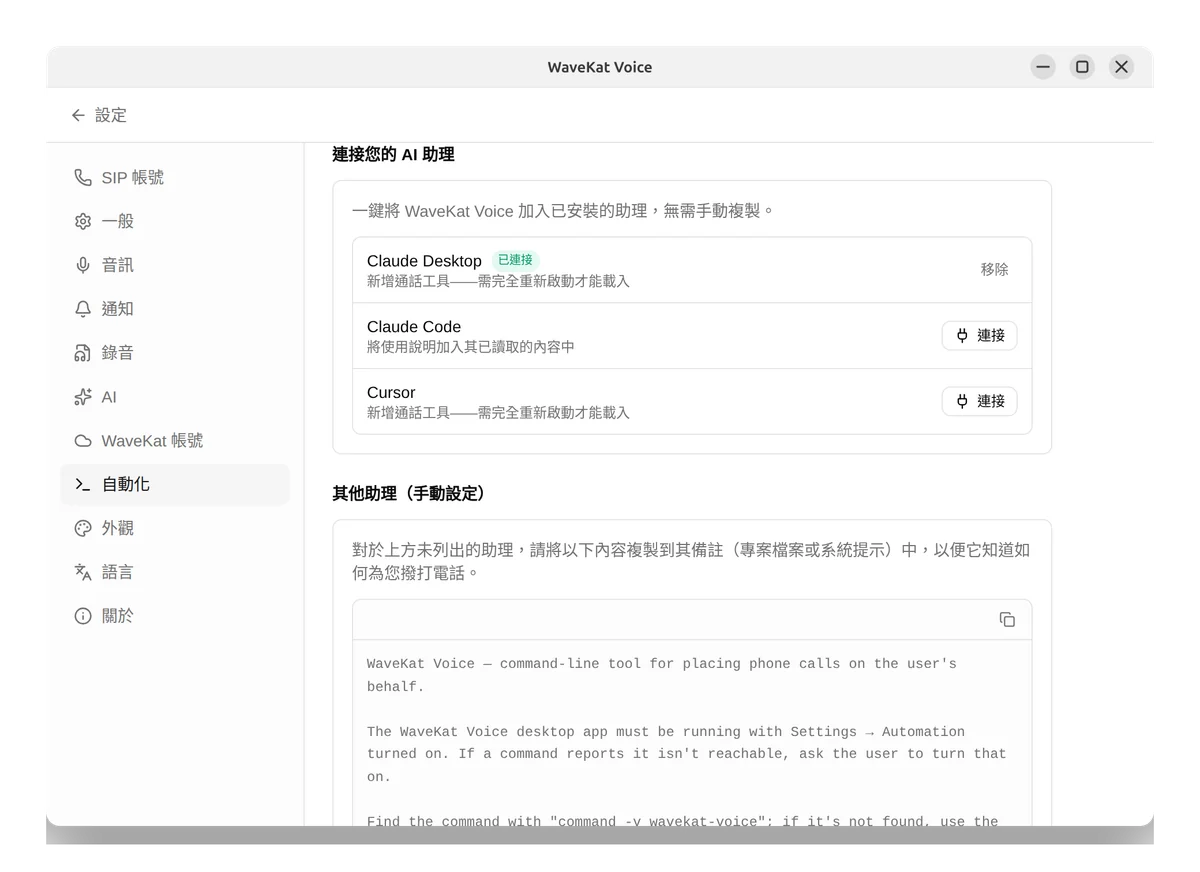
最快的途徑就是 設定 → 自動化 頁面本身。它會尋找你已經安裝的 AI 助理,並為每一個提供一個 連接(Connect)按鈕。目前涵蓋:
| 助理 | 如何連接 |
|---|---|
| Claude Desktop、Cursor、Windsurf | 透過應用程式中綁定的 MCP 伺服器 |
| Claude Code、Codex、Gemini | 透過在其指令檔案中的一條受管理的備註 |
一鍵即可接通——無需複製或貼上。之後,你只需讓助理撥打電話即可。有兩點值得了解:有些助理需要完全重新啟動(結束並重新打開)才能辨識新工具;而且連接會保持自身最新——當 WaveKat Voice 在背景更新時,你已連接的任何助理都會被悄悄地保持同步,所以你永遠不必重新連接。
在終端機中是什麼樣子
每個命令都接受 --json 以輸出機器可讀的內容,這正是讓助理能夠輕鬆驅動它的原因。舉幾個例子:
# Is the app running, and which accounts are connected?
wavekat-voice status

# Place a call and wait — the exit code says how it went.
wavekat-voice call +14155550123 --wait
echo "result: $?"

# Find a call that's happening right now, then hang it up.
wavekat-voice call list --json | jq -r '.[0].id' | xargs wavekat-voice call hangup
--wait 的離開碼是指令稿(或助理)據以分支的契約:0 表示已接聽並正常結束,2 表示忙線或被拒接,3 表示失敗或掉線,4 表示無人接聽。無需解析輸出即可知道發生了什麼。
命令依它們作用的對象分組——call 用於撥打和處理通話,recording 用於已儲存的音訊,log 用於活動記錄——而 status、accounts 以及一個即時的 events 串流位於頂層。執行 wavekat-voice call --help 即可查看完整命令集。
我們為什麼這樣打造它
有幾個我們頗為滿意的選擇:
- 一個二進位檔案,沒有新的攻擊面。 這個命令列工具就是應用程式自己的常駐程式換了頂帽子——所以它免費繼承了應用程式的簽章、自動更新和安全稽核,並且永遠不會是過時的版本。
- 二進位檔案就是事實的來源。 說明文字攜帶了離開碼和範例;助理的整合指向
wavekat-voice --help,而不是凍結一份會過時的命令清單。更新應用程式,工具也隨之更新。 - 預設關閉、需主動開啟、可撤銷。 撥打一通付費電話事關重大,所以自動化在你主動要求之前保持關閉,而 移除(Remove)可以再次解除任何助理的掛鉤,且不會觸及其餘設定。
常見問題
AI 助理能用 WaveKat Voice 撥打電話嗎?
可以。在 WaveKat Voice 中啟用自動化後(設定 → 自動化),像 Claude 這樣的 AI 助理可以透過應用程式的命令列工具或其 MCP 伺服器來撥打、跟進和結束真實電話。助理驅動通話;說話的是你。
是 AI 在通話中說話而不是我嗎?
不是。WaveKat Voice 透過你電腦的麥克風和喇叭路由通話音訊——說話的是你。助理負責撥號、等待接聽、發送選單按鍵音以及掛斷。
使用命令列需要額外安裝任何東西嗎?
不需要。wavekat-voice 命令隨 WaveKat Voice 應用程式一起提供,所以它已經在你的電腦上了。你只需在 設定 → 自動化 中開啟自動化,並可選擇性地點擊「安裝命令列工具(Install command-line tool)」將它加入到你的 PATH 中。
讓自動化一直開著安全嗎?
除非你正在使用,否則請保持關閉。當自動化開啟時,你在電腦上執行的任何程式都可以透過你的帳戶撥打電話,這可能會產生費用。正因如此它預設關閉,而且你隨時可以再次將它關掉。
哪些助理可以一鍵連接?
目前是 Claude Desktop、Claude Code、Cursor、Codex、Gemini 和 Windsurf——桌面助理透過綁定的 MCP 伺服器連接,命令列助理透過一條受管理的指令備註連接。
哪些平台支援這一功能?
WaveKat Voice 支援 Mac、Windows 和 Linux。命令列工具和助理整合在這三個受支援的平台上均可用。
試試看
下載 WaveKat Voice,打開 設定 → 自動化,然後連接你的助理。完整的命令參考——每一個命令、它的 JSON 輸出以及離開碼——都在自動化文件中。
我們才剛剛起步。驅動通話是基礎;一個還能親自維持對話的助理,是這件事接下來要去的方向。