

WaveKat Voice — это телефон в вашем компьютере. Подключите телефонного провайдера, которым уже пользуетесь, и принимайте и совершайте звонки прямо с рабочего стола — каждый разговор автоматически записывается и расшифровывается для вас, и ничего не покидает ваш компьютер без вашего желания.
Назначьте сценарий звонка своей линии, и WaveKat Voice ответит за вас — приветствием, часами работы, телефонным меню, голосовой почтой или переводом звонка. Это работа автосекретаря, только на вашем собственном компьютере: вы видите каждый шаг в реальном времени и можете взять звонок на себя прямо посреди сообщения.
Как это работает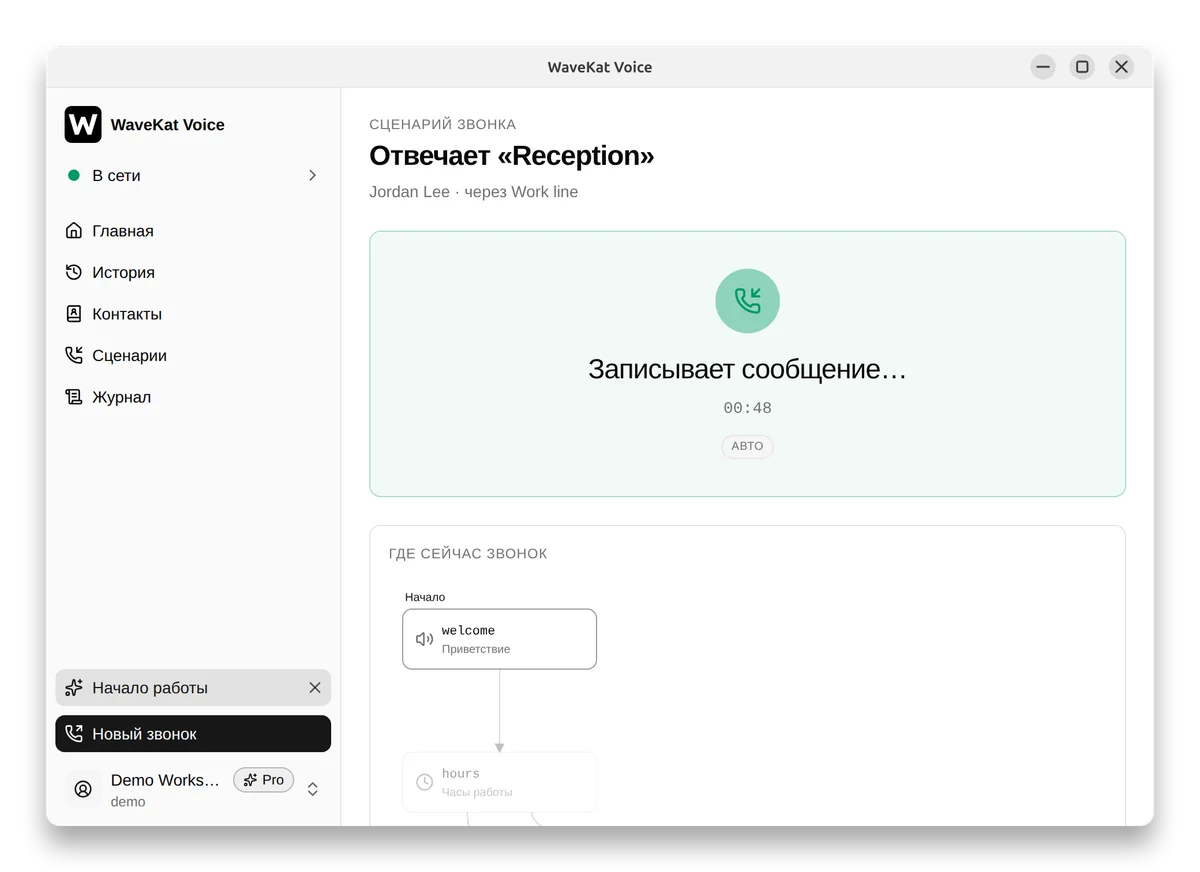
Поставьте собеседника на удержание, ответьте на вторую линию и переключайтесь между ними — а затем переведите звонок сразу или после короткого разговора с тем, кому переводите. Всё, что происходит во время удержания, не попадает ни в запись, ни в расшифровку.
Как это работает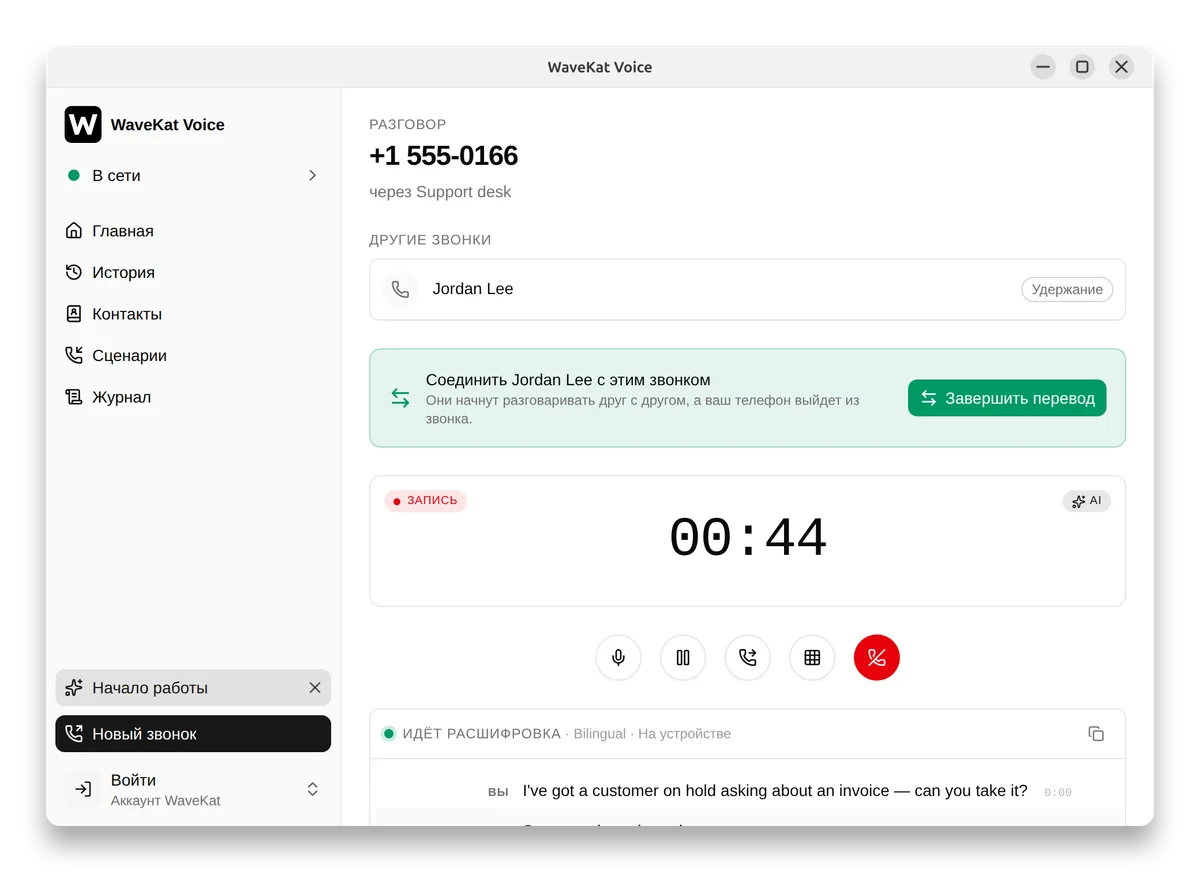
Включите автоматизацию, и инструмент командной строки — или ИИ-ассистент, например Claude, — сможет совершать звонки, ждать их результата и завершать их за вас. Он набирает номер; говорите вы. Выключено, пока вы сами это не включите.
Как это работает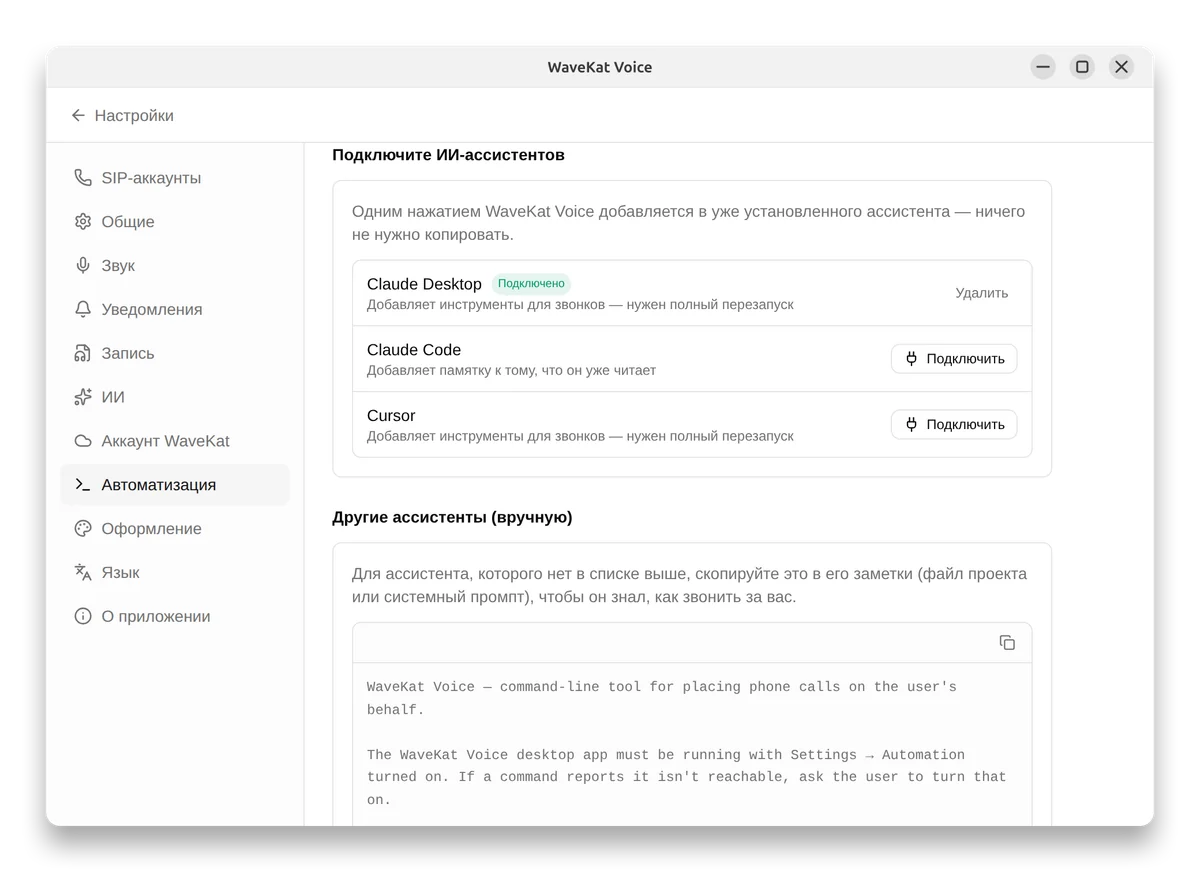
Принимайте и совершайте звонки прямо с компьютера — без настольного телефона, без дополнительного оборудования, без вкладки браузера, за которой нужно следить. Приложение тихо ждёт в стороне, пока не зазвонит телефон.
Каждый разговор записывается автоматически и сохраняется в момент, когда вы кладёте трубку. Прослушайте его, когда понадобится, — ничего не нужно настраивать и не нужно помнить, что надо что-то включить.
Видите слова по мере того, как они звучат. Текущая расшифровка идёт рядом со звонком, так что вы улавливаете главное, а не торопливо записываете.
Если ваш провайдер это поддерживает, WaveKat Voice договаривается о кодеке Opus для широкополосного, чистого HD-голоса — и сам переходит на стандартное качество, когда это невозможно. Ничего не нужно включать.
Включите «Телефонные ссылки», и любая ссылка tel: или sip: на веб-странице откроет WaveKat Voice с уже введённым номером — останется нажать «Позвонить». Выключено, пока вы это не включите: страница может предложить звонок, но никогда не совершит его сама.
Используйте телефонного провайдера, который у вас уже есть, — sipgate, Telnyx, Twilio, VoIP.ms, Zadarma, роутер FRITZ!Box и другие. Выберите его из списка, и настройки заполнятся за вас.
Войдите в аккаунт WaveKat, и ваши записи и расшифровки синхронизируются, чтобы их можно было просматривать в вебе, — а если подключить HubSpot, каждый звонок будет заноситься в вашу CRM. Не входите — и всё просто останется на вашем компьютере.
Приложение следует языку вашего компьютера. Сменить язык можно в любой момент в разделе «Настройки → Язык».
Ваши звонки, записи и расшифровки в первую очередь хранятся на вашем собственном компьютере. Ничего не загружается, если вы сами этого не выберете, — никакой загадочной компании между вами и вашими клиентами.
При первом запуске приложения войдите с SIP-аккаунтом от вашего телефонного провайдера. Выберите провайдера из списка, и настройки заполнятся за вас.
Зелёная точка означает, что вы в сети и до вас можно дозвониться. Отвечайте, набирайте номер, выключайте звук, пользуйтесь клавиатурой — всё с рабочего стола.
Каждый звонок попадает в историю вместе с записью и расшифровкой — к нему можно вернуться или синхронизировать его с вебом.
Клиники, салоны, мастера, юридические фирмы, рестораны, управляющие недвижимостью — все, для кого звонок означает клиента. Посмотрите, где пригодится WaveKat Voice.
Бесплатно во время публичной беты. Установите за минуту, подключите свой номер и примите следующий звонок прямо с компьютера.
Настольное приложение, которое превращает ваш компьютер в рабочий телефон. Вы входите через своего телефонного провайдера и с этого момента принимаете и совершаете звонки прямо с компьютера — а каждый звонок записывается и расшифровывается для вас.
Да. WaveKat Voice — это софтфон: собственного номера телефона у него нет, поэтому вы подключаете его к SIP-аккаунту телефонного провайдера. Многие интернет-сервисы телефонии продают такой аккаунт за несколько долларов в месяц, а некоторые домашние роутеры, например FRITZ!Box, могут дать его на уже имеющейся у вас телефонной линии. Если у вас его ещё нет, наше руководство объясняет, на что обратить внимание.Как выбрать SIP-провайдера
Нет. Если у вас есть компьютер и SIP-аккаунт у телефонного провайдера, у вас есть всё необходимое. Никакого настольного телефона и дополнительного оборудования — гарнитура удобна, но не обязательна.
Да. Сценарий звонка отвечает на входящие звонки приветствием, проверкой часов работы, телефонным меню, голосовой почтой или переводом звонка — в других телефонных системах это называют автосекретарём. Готовые сценарии входят в приложение: прослушайте, что услышит звонящий, включите сценарий для своей линии или создайте собственный в вебе. Приложение отвечает, пока оно запущено на компьютере, который не спит. Вы видите каждый шаг по мере его выполнения и можете взять звонок на себя, пока звонящий оставляет сообщение.Как это работает
Да. Включите «Телефонные ссылки» в разделе «Настройки → Общие», и нажатие на ссылку tel: или sip: откроет WaveKat Voice с номером, уже введённым в поле набора, — останется нажать «Позвонить». Функция выключена, пока вы её не включите, а веб-страница может только подставить номер — совершить звонок сама она не может никогда.Как это работает
Да. WaveKat Voice умеет ставить собеседника на удержание, отвечать на второй звонок, пока первый ждёт, переключаться между звонками и переводить собеседника другому человеку — сразу (слепой перевод) или после предварительного разговора с ним (перевод с консультацией). Пока звонок на удержании, его запись и расшифровка в реальном времени автоматически приостанавливаются.Как это работает
Да. Если ваш телефонный провайдер это поддерживает, WaveKat Voice использует кодек Opus для широкополосного — «HD» — голоса, более полного и чистого, чем обычная телефонная линия, а когда поддержки нет, автоматически переходит на стандартное качество (G.711). Ничего настраивать не нужно.
С любым провайдером, который даёт вам SIP-аккаунт. Мы заполняем настройки за вас для sipgate, easybell, OVHcloud, VoIP.ms, Zadarma, Telnyx, Twilio и 2talk, а также для телефонной линии на роутере FRITZ!Box; для любого другого провайдера данные можно ввести вручную. Если вы уже совершаете рабочие звонки через интернет, ваш провайдер почти наверняка подойдёт.Руководства по настройке
На вашем компьютере. Ничего не загружается, если вы сами так не решите. Если вы войдёте в аккаунт WaveKat, записи и расшифровки могут синхронизироваться, чтобы их можно было просматривать в вебе, — иначе они никогда не покидают ваш компьютер.
Да. Один раз подключите аккаунт HubSpot, и каждый принятый или совершённый вами звонок будет автоматически заноситься туда — в карточку соответствующего контакта, с результатом, длительностью и расшифровкой, а запись можно прослушать во встроенном плеере HubSpot. Это функция тарифа Pro; всё остальное покрывают вебхуки.Как это работает
Да. Включите автоматизацию в разделе «Настройки → Автоматизация», и инструмент командной строки — или подключённый ИИ-ассистент, например Claude, Cursor или Windsurf, — сможет совершать звонки, следить за ними и завершать их через приложение. Ассистент набирает номер; говорите по-прежнему вы. По умолчанию функция выключена, а ассистенты подключаются в один клик.Как это работает
На языке вашего компьютера — автоматически, русский тоже есть. Выбрать другой можно в любой момент в разделе «Настройки → Язык».
Пользоваться приложением бесплатно, пока идёт бета-тестирование и мы дорабатываем его вместе с реальными компаниями. Позже WaveKat Voice станет платным продуктом — участники беты получат об этом уведомление заблаговременно.
На Mac, Windows и Linux. В macOS — начиная с версии 12, Mac с чипом Apple (M1 или новее); в Windows — Windows 10 и 11; в Linux приложение есть в Snap Store и в виде пакета .deb для Debian и Ubuntu (.deb, Intel и AMD, 64 бит).
Да. WaveKat Voice есть в Mac App Store, его можно скачать бесплатно, и это самый простой способ установить приложение на Mac — установку и все последующие обновления берёт на себя Apple. Это то же приложение, что и при прямой загрузке с wavekat.com, которая остаётся доступной, если вам так удобнее. Нужны macOS 12 или новее и Mac с чипом Apple.
Да. WaveKat Voice есть в Microsoft Store, его можно скачать бесплатно, и это самый простой способ установить приложение в Windows — Microsoft подписывает пакет, поэтому предупреждения о неизвестном издателе нет, а одна страница в магазине подходит и для ПК на Intel и AMD, и для ПК на ARM. Это то же приложение, что и прямые загрузки .exe с wavekat.com, которые остаются доступными, если вам так удобнее. Нужна Windows 10 или 11.
Выполните «sudo snap install wavekat-voice» в терминале. WaveKat Voice есть в Snap Store, установить его можно бесплатно, и в Ubuntu это самый простой способ — один snap подходит для компьютеров на Intel, AMD и ARM, а snapd обновляет его в фоновом режиме. Это то же приложение, что и пакеты .deb с wavekat.com, которые остаются доступными, если вам так удобнее; snapd входит в состав Ubuntu и устанавливается в большинстве других дистрибутивов.
Да — WaveKat Voice работает в Windows 10 и 11 и есть в Microsoft Store, где одна страница содержит и пакет для Intel/AMD, и пакет для ARM64. Для каждого из них есть и прямые установщики; они пока не подписаны, поэтому при первом запуске Windows показывает предупреждение о неизвестном издателе, тогда как пакет из Store подписан Microsoft. WaveKat Voice — настольное приложение, поэтому версии для телефона или планшета нет; напишите нам, если она вам нужна.Расскажите, что вам нужно
Это лёгкое настольное приложение, которое не мешает, пока не поступит звонок, и тихо обновляется в фоновом режиме. Установите его один раз — и забудьте, что оно там есть.
Вопросы, отзывы или устройство, которое вы хотели бы видеть в списке поддерживаемых? Лучше всего написать нам на почту — мы читаем каждое письмо и отвечаем как можно скорее.
Написать намИли напишите напрямую на [email protected].