

O WaveKat Voice é um app de telefone para o seu computador. Conecte a operadora de telefonia que você já usa e atenda e faça chamadas direto do seu desktop — com cada conversa gravada e transcrita para você automaticamente, e nada saindo do seu computador a menos que você queira.
Aponte um fluxo de chamada para a sua linha e o WaveKat Voice atende por você — uma saudação, seu horário de atendimento, um menu telefônico, recado ou uma transferência. É o trabalho de um atendente automático, rodando no seu próprio computador, e você acompanha cada etapa ao vivo e pode atender a chamada no meio do recado.
Como funciona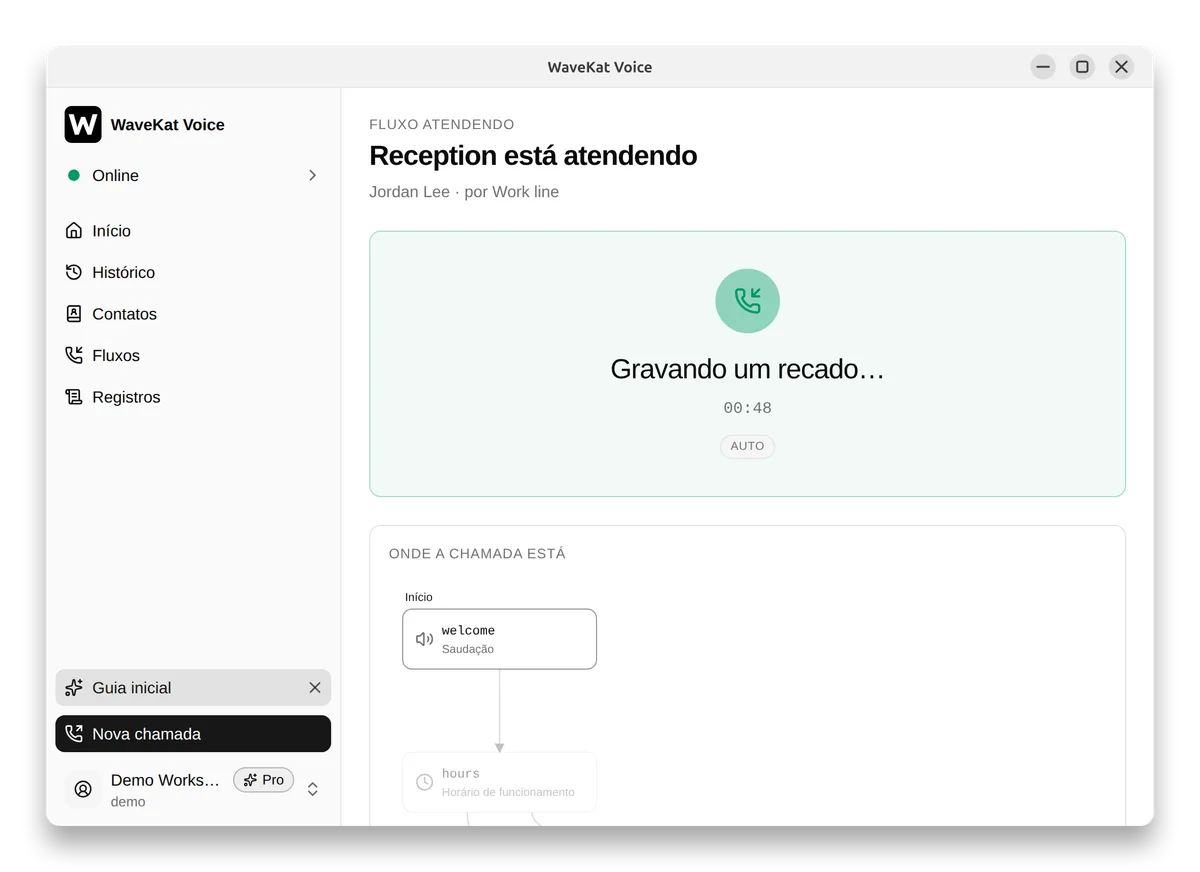
Coloque quem ligou em espera, atenda uma segunda linha e alterne entre elas — depois transfira direto ou depois de uma conversa rápida antes. O que acontece durante a espera fica fora da gravação e da transcrição.
Como funciona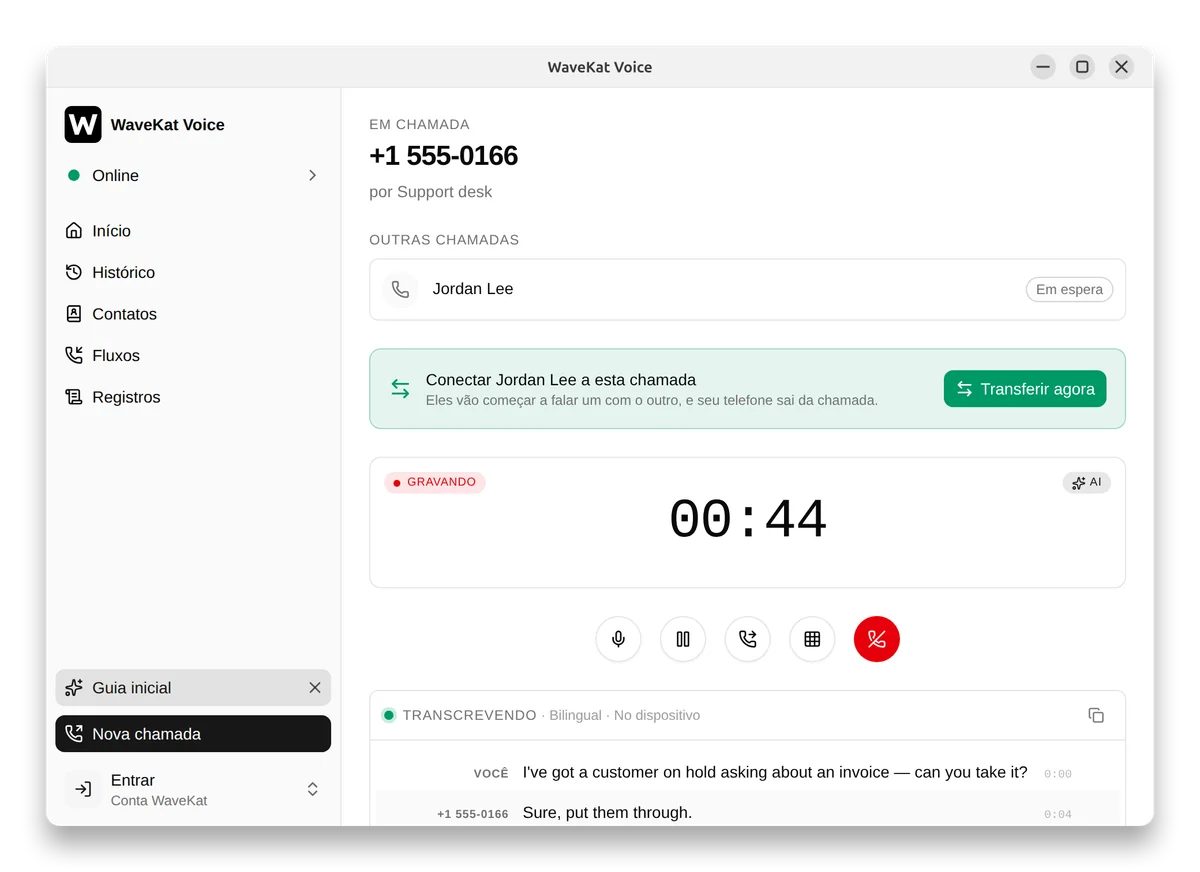
Ative a automação e uma ferramenta de linha de comando — ou um assistente de IA como o Claude — pode fazer, aguardar e encerrar chamadas por você. Ele cuida do teclado; quem fala é você. Fica desativado até você ativar.
Como funciona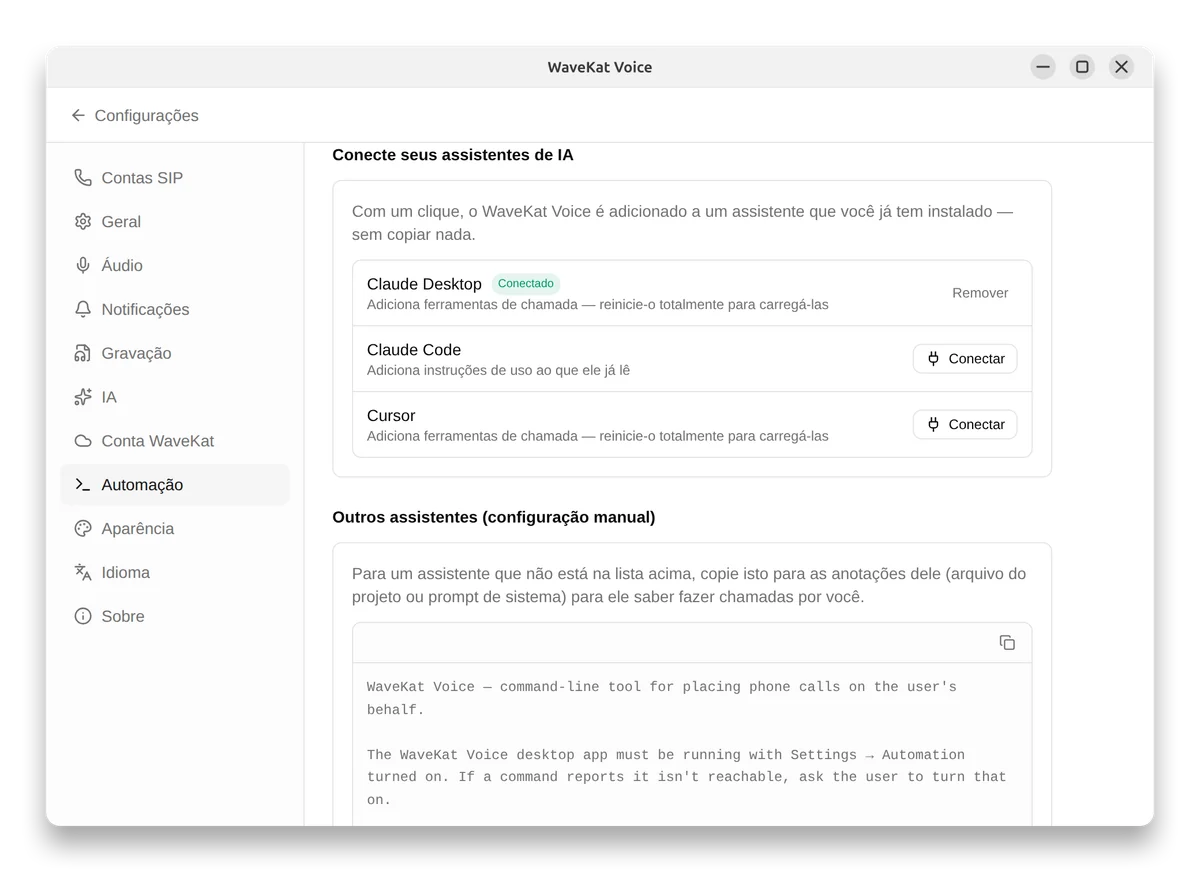
Atenda e faça chamadas direto do seu computador — sem telefone de mesa, sem hardware extra, sem aba do navegador para vigiar. Ele fica quietinho no canto até o telefone tocar.
Cada conversa é gravada automaticamente e salva no momento em que você desliga. Ouça de novo sempre que precisar — sem configuração, nada para lembrar de ativar.
Veja as palavras enquanto são ditas. Uma transcrição em tempo real fica ao lado da chamada, para você captar o que importa em vez de rabiscar anotações.
Quando sua operadora oferece suporte, o WaveKat Voice negocia o codec Opus para voz em banda larga, com clareza HD — e volta sozinho para a qualidade padrão quando não é possível. Nada para ativar.
Ative Links de telefone e qualquer link tel: ou sip: em uma página da web abre o WaveKat Voice com o número preenchido, pronto para você tocar em Ligar. Fica desativado até você ativar — uma página pode pedir uma chamada, nunca fazê-la.
Use a operadora de telefonia que você já tem — sipgate, Telnyx, Twilio, VoIP.ms, Zadarma, um roteador FRITZ!Box e outras. Escolha na lista e a configuração é preenchida para você.
Entre na sua conta WaveKat e suas gravações e transcrições são sincronizadas para você revisá-las na web — e, se você conectar, cada chamada é registrada no seu CRM HubSpot. Se não entrar, tudo simplesmente fica no seu computador.
O app segue o idioma do seu computador. Troque quando quiser em Configurações → Idioma.
Suas chamadas, gravações e transcrições ficam primeiro no seu próprio computador. Nada é enviado a menos que você escolha — nenhuma empresa misteriosa entre você e seus clientes.
Entre com a conta SIP da sua operadora de telefonia na primeira vez que abrir o app. Escolha a operadora na lista e as configurações são preenchidas para você.
Um ponto verde significa que você está on-line e pode receber chamadas. Atenda, disque, silencie o microfone, use o teclado — tudo pelo seu desktop.
Cada chamada vai para o seu histórico com a gravação e a transcrição, pronta para rever ou sincronizar com a web.
Clínicas, salões, prestadores de serviço, escritórios de advocacia, restaurantes, administradoras de imóveis — qualquer negócio em que uma chamada é um cliente. Veja onde o WaveKat Voice se encaixa.
Grátis durante o beta público. Instale em um minuto, conecte seu número e atenda sua próxima chamada pelo desktop.
Um app desktop que transforma seu computador no telefone da sua empresa. Você entra com a sua operadora de telefonia e, a partir daí, pode atender e fazer chamadas direto do computador — com cada chamada gravada e transcrita para você.
Sim. O WaveKat Voice é um softphone: ele não vem com um número de telefone próprio, então você o conecta a uma conta SIP de uma operadora de telefonia. Muitos serviços de telefonia pela internet vendem uma por poucos dólares por mês, e alguns roteadores domésticos, como um FRITZ!Box, podem oferecer uma na linha telefônica que você já tem. Se você ainda não tem uma, nosso guia explica o que procurar.Como escolher uma operadora SIP
Não. Se você tem um computador e uma conta SIP com uma operadora de telefonia, já tem tudo o que precisa. Sem telefone de mesa, sem equipamento extra — um headset é bom, mas não obrigatório.
Sim. Um fluxo de chamada atende as chamadas recebidas com uma saudação, uma verificação do seu horário de atendimento, um menu telefônico, recado ou uma transferência — o trabalho que outros sistemas telefônicos chamam de atendente automático. O app já vem com fluxos prontos: ouça o que quem ligar vai ouvir, ative um para a sua linha ou crie o seu na web. O app atende enquanto estiver aberto em um computador ligado e ativo. Você vê cada etapa enquanto acontece e pode assumir a chamada enquanto alguém deixa um recado.Como funciona
Sim. Ative Links de telefone em Configurações → Geral e, ao clicar em um link tel: ou sip:, o WaveKat Voice abre com o número já no campo de discagem, pronto para você tocar em Ligar. Fica desativado até você ativar, e uma página da web só pode preencher um número — nunca fazer a chamada sozinha.Como funciona
Sim. O WaveKat Voice pode colocar quem ligou em espera, atender uma segunda chamada enquanto a primeira aguarda, alternar entre chamadas e transferir quem ligou para outra pessoa — direto (às cegas) ou depois de falar com ela antes (assistida). Enquanto uma chamada está em espera, a gravação e a transcrição ao vivo pausam sozinhas.Como funciona
Sim. Quando sua operadora de telefonia oferece suporte, o WaveKat Voice usa o codec Opus para voz em banda larga — “HD” —, mais cheia e clara que uma linha telefônica comum, e volta automaticamente para a qualidade padrão (G.711) quando não é possível. Não há nada para configurar.
Com qualquer operadora que forneça uma conta SIP. Preenchemos a configuração para sipgate, easybell, OVHcloud, VoIP.ms, Zadarma, Telnyx, Twilio e 2talk, e para a linha telefônica de um roteador FRITZ!Box; para qualquer outra, você pode inserir os dados por conta própria. Se você já faz chamadas comerciais pela internet, sua operadora quase certamente funciona.Guias de configuração
No seu computador. Nada é enviado a menos que você decida. Se você entrar em uma conta WaveKat, suas gravações e transcrições podem ser sincronizadas para você revisá-las na web — caso contrário, nunca saem do seu computador.
Sim. Conecte sua conta HubSpot uma vez e cada chamada que você recebe ou faz é registrada lá automaticamente — no contato correspondente, com resultado, duração e transcrição, e com a gravação reproduzível no próprio player do HubSpot. É um recurso Pro; webhooks cobrem todo o resto.Como funciona
Sim. Ative a automação em Configurações → Automação e uma ferramenta de linha de comando — ou um assistente de IA conectado, como Claude, Cursor ou Windsurf — pode fazer, acompanhar e encerrar chamadas pelo app. O assistente cuida do teclado; quem fala continua sendo você. Vem desativado por padrão, e os assistentes se conectam com um clique.Como funciona
No idioma do seu computador, automaticamente — português (Brasil) incluído. Você pode escolher outro quando quiser em Configurações → Idioma.
É grátis durante o beta, enquanto o aprimoramos com empresas reais. O WaveKat Voice vai se tornar um produto pago mais adiante — quem usa o beta será avisado com bastante antecedência antes dessa mudança.
Mac, Windows e Linux. No macOS, roda na versão 12 ou mais recente — Macs com chip Apple (M1 ou mais recente); no Windows, no Windows 10 e 11; no Linux, está na Snap Store e como pacote .deb para Debian e Ubuntu (.deb, Intel e AMD 64 bits).
Sim. O WaveKat Voice está na Mac App Store, com download grátis, e é a forma mais fácil de instalá-lo em um Mac — a Apple cuida da instalação e de todas as atualizações depois dela. É o mesmo app do download direto em wavekat.com, que continua disponível se você preferir. Requer macOS 12 ou mais recente e um Mac com chip Apple.
Sim. O WaveKat Voice está na Microsoft Store, com download grátis, e é a forma mais fácil de instalá-lo no Windows — a Microsoft assina o pacote, então não aparece o aviso de “editor desconhecido”, e uma única página na loja atende PCs Intel e AMD e também PCs ARM. É o mesmo app dos downloads diretos em .exe de wavekat.com, que continuam disponíveis se você preferir. Requer Windows 10 ou 11.
Execute “sudo snap install wavekat-voice” em um terminal. O WaveKat Voice está na Snap Store, com instalação grátis, e no Ubuntu é a forma mais simples de obtê-lo — um único snap atende máquinas Intel, AMD e ARM, e o snapd o mantém atualizado em segundo plano. É o mesmo app dos downloads .deb de wavekat.com, que continuam disponíveis se você preferir, e o snapd vem com o Ubuntu e pode ser instalado na maioria das outras distribuições.
Sim — o WaveKat Voice roda no Windows 10 e 11 e está na Microsoft Store, cuja única página traz tanto o pacote Intel/AMD quanto o ARM64. Também há instaladores diretos para cada um; eles ainda não têm assinatura de código, então o Windows mostra um aviso de “editor desconhecido” na primeira vez que você abre um deles, enquanto o pacote da Store é assinado pela Microsoft. O WaveKat Voice é um app desktop, então não há versão para celular ou tablet — conte para a gente se é disso que você precisa.Conte o que você precisa
É um app desktop leve que fica fora do caminho até chegar uma chamada, e se atualiza sozinho em segundo plano. Você instala uma vez e esquece que ele está ali.
Dúvidas, sugestões ou um dispositivo que você gostaria que a gente suportasse? E-mail é a melhor forma de falar com a gente — lemos todas as mensagens e respondemos o quanto antes.
Enviar e-mailOu escreva direto para [email protected].